


Dejintayda iyo abka raadiyaha
Qeybtaan
Home page
Home page
Isticmaal habkan si aad u maamusho habaynta bogga Guriga.
Talaabada 1
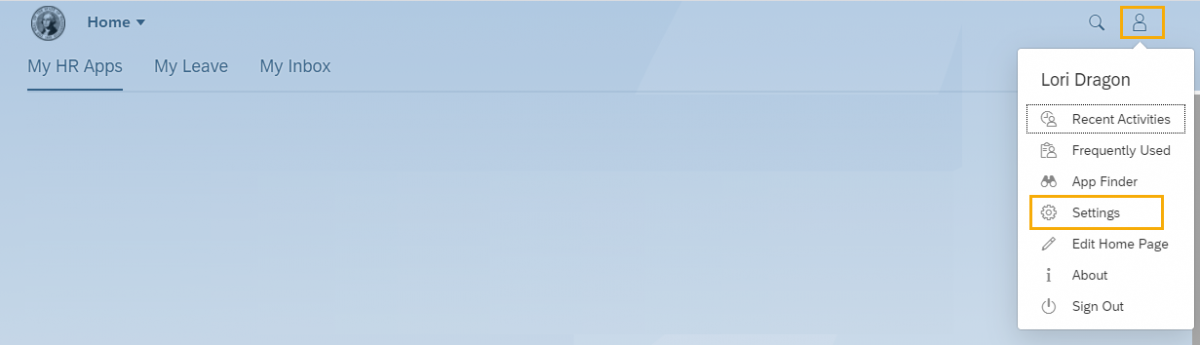
Guji astaanta astaanta oo ka dooro Settings hoos-u-dhigga.
Talaabada 2
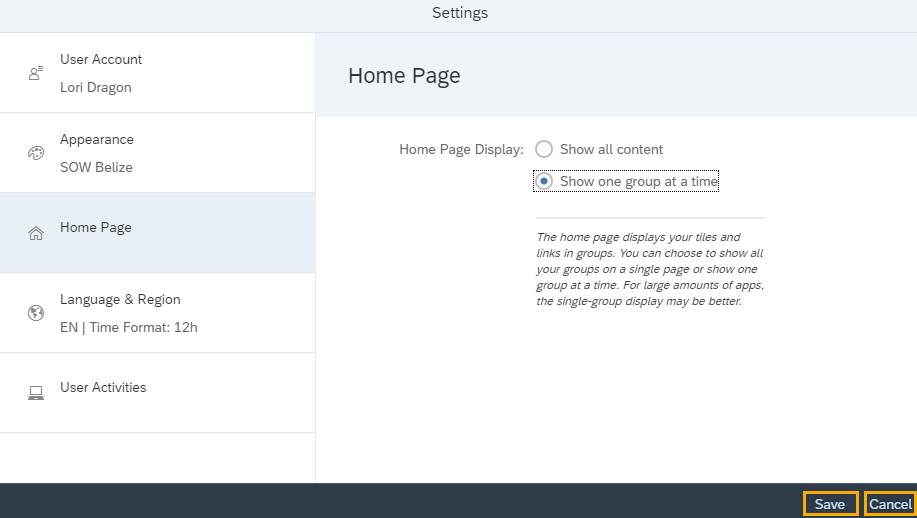
Guji Bogga Guriga si aad u dooratid sida aad rabto inaad u muujiso isku-xiryadaada iyo taayiradaada Bogga Guriga MyPortal.
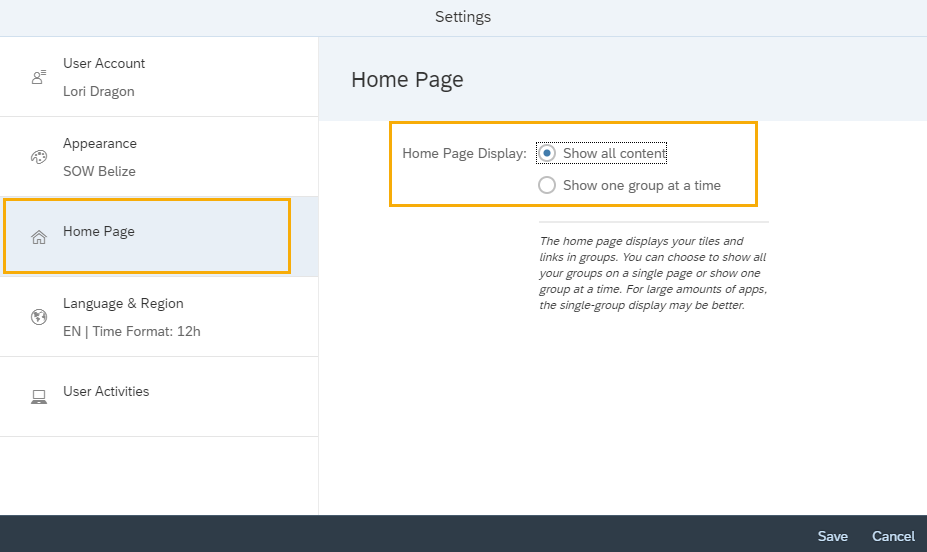
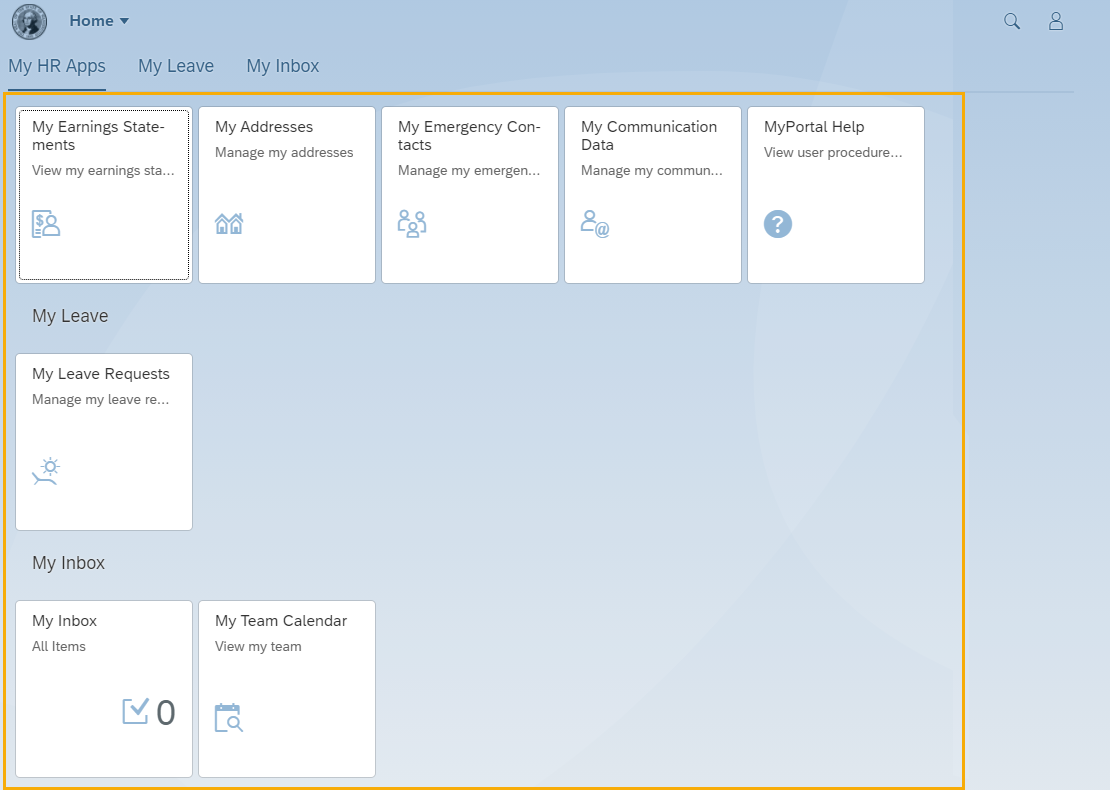
Muuji dhammaan waxyaabaha ku jira waxay dhammaan xiriiriyeyaashu iyo taayirrada ku soo bandhigi doontaa Bogga Hore.
Muuji hal koox markiiba waxay soo bandhigi doontaa xiriiro iyo taayirro kooxahooda ah. Waxaad gujin kartaa tabs-ka kooxda si aad u muujiso waxa ku jira kooxda.
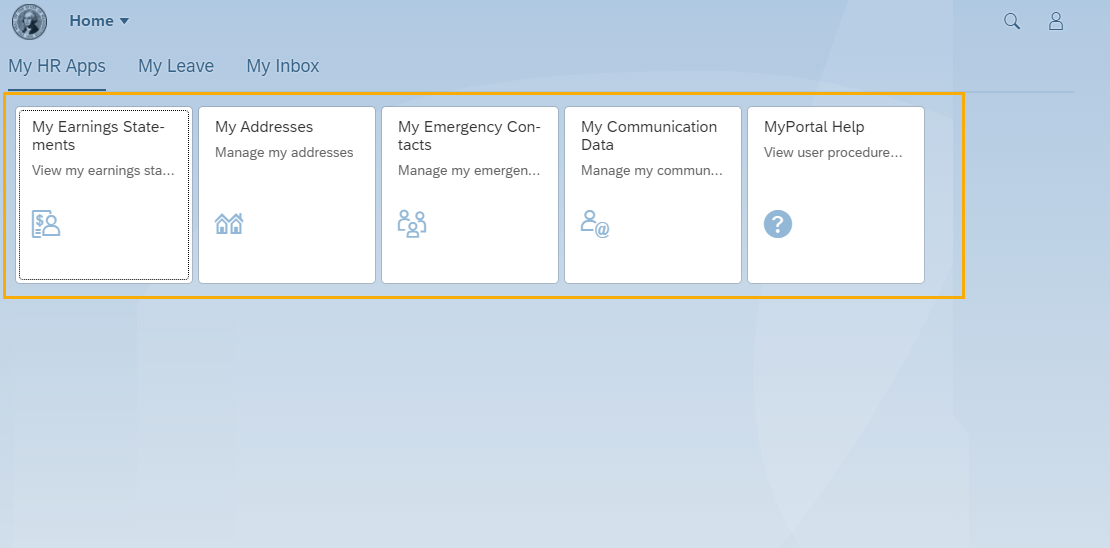
MyPortal hadda waxay leedahay hal koox - Barnaamijyada MyHR. Waxaad abuuri kartaa kooxo kuu gaar ah oo aad ku abaabuli kartaa xiriiriyeyaashaada iyo taayiladaada kooxahaas gudahood. Eeg MyPortal - Tafatir Bogga Hore si aad u hesho macluumaad dheeraad ah oo ku saabsan abuurista kooxo.
Talaabada 3
Guji Save si aad u isticmaasho isbeddelka habaynta bogga guriga ama tirtir Waxaa lagugu soo celin doonaa Bogga Guriga.
Wax ka beddel bogga guriga
Wax ka beddel bogga guriga
Isticmaal habkan si aad ugu darto kooxaha la habeeyey Bogga Guriga.
Talaabada 1
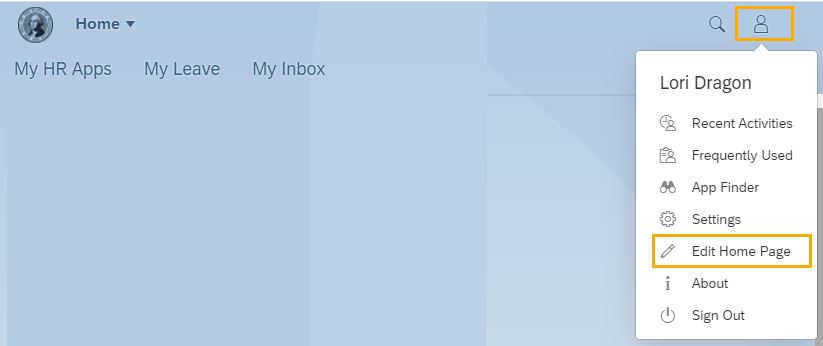
Guji astaanta astaanta oo dooro wax ka beddelka bogga hoos u dhaca.
Talaabada 2
Guji Kooxda Kudar
Talaabada 3
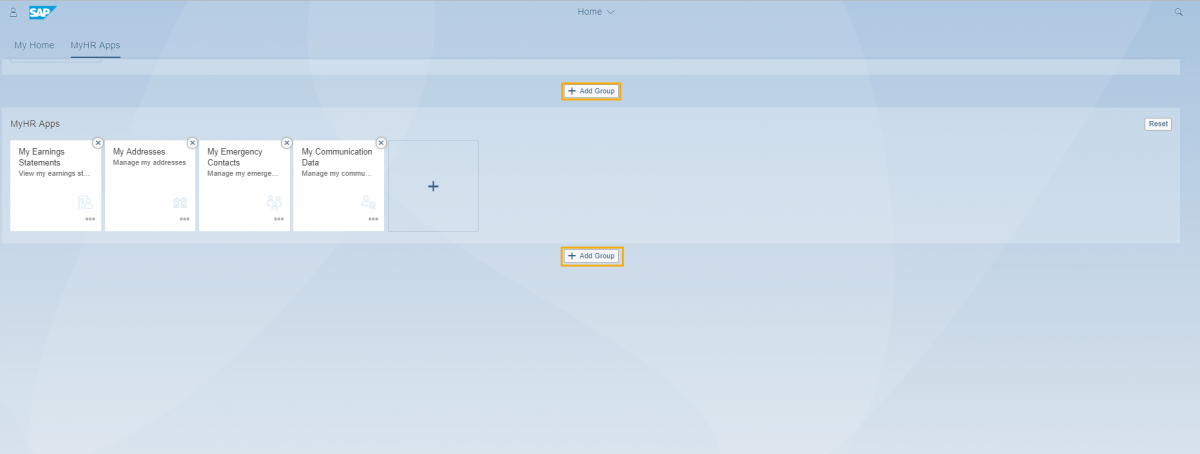
Geli Magaca Kooxda
Talaabada 4
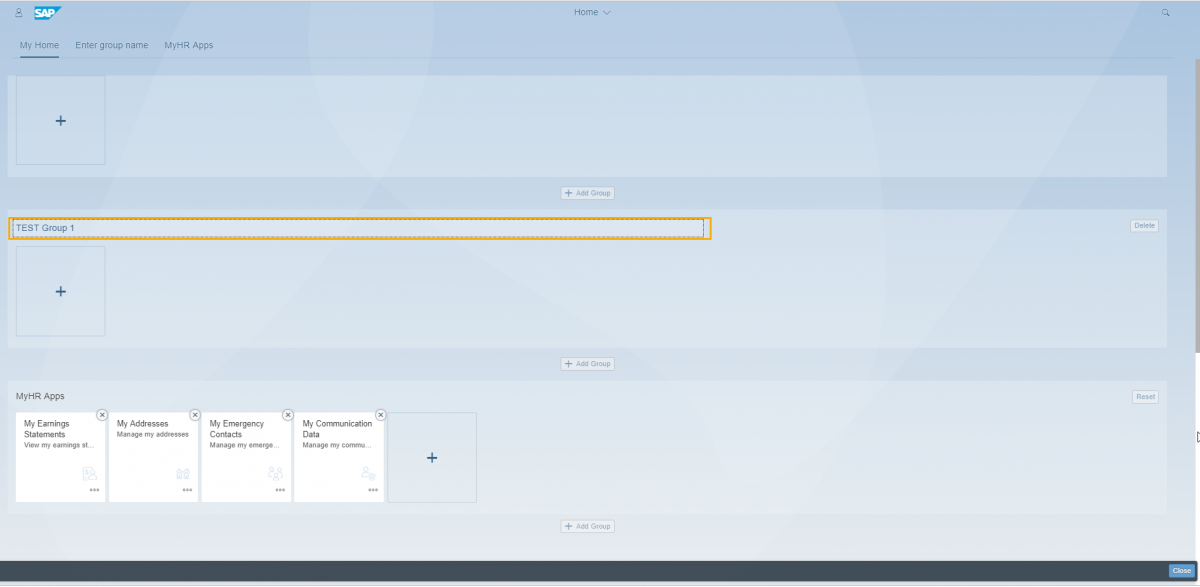
Jiid tiles dusha sanduuqa calaamada lagu daray ee kooxda cusub ama dhagsii calaamada lagu daray kooxda cusub si aad ugu darto tiles addoo isticmaalaya App Finder. Guji Xir marka dhammaan taayirada lagu daro.
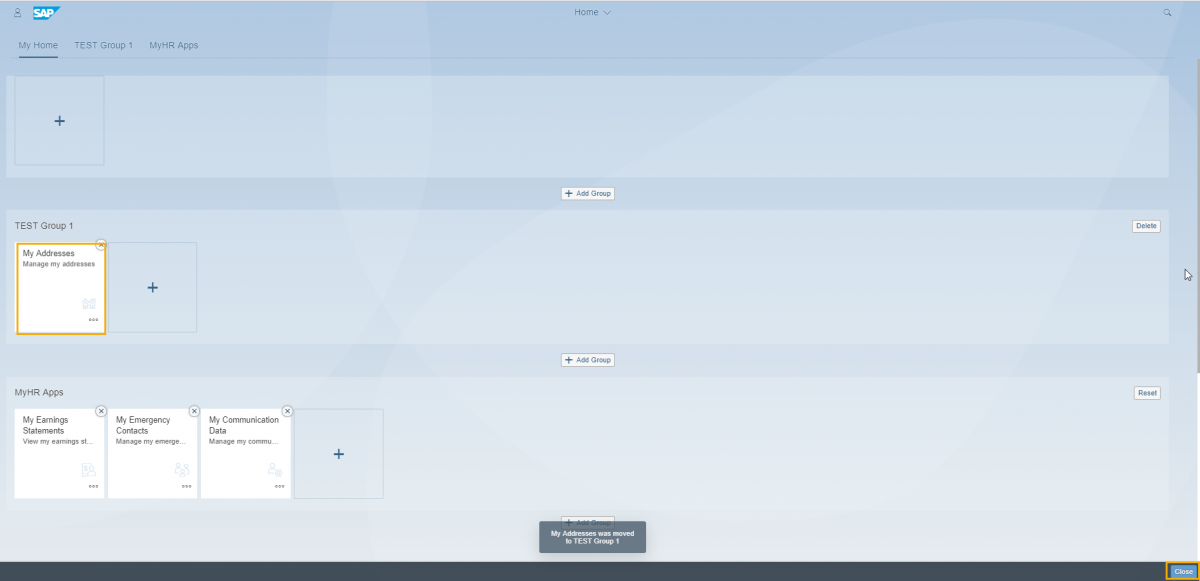
Isbeddelladaada waa la keydin doonaa oo waxaad ku noqon doontaa Bogga Guriga halkaas oo kooxda cusub iyo taayirada lagu soo bandhigi doono.
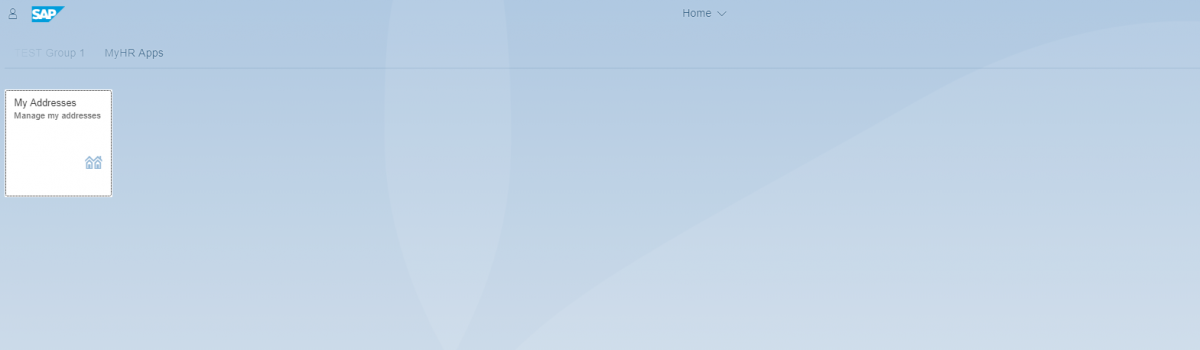
Iyada oo ku xidhan dejinta qaab-dhismeedka Bogga Hore ee lagu tilmaamay habka isticmaalaha MyPortal - Settings - Home Page , qaab-dhismeedka Boggaaga Hore wuxuu ku soo muuqan doonaa laba siyaabood oo kala duwan.
Haddii Tus dhammaan waxa ku jira la doorto, Boggaga Guriga waxa uu ku tusi doonaa dhammaan xidhidhka iyo taayirada wada jirka ee Bogga Guriga.
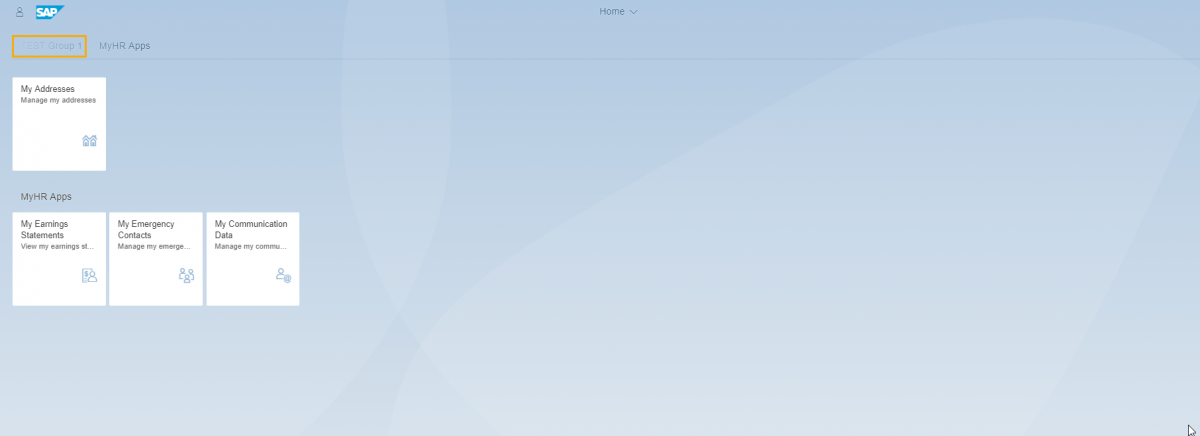
Haddii Tus hal koox markiiba la doorto, Boggaga Guriga ayaa muujin doona isku xidhka iyo taayirada kooxahooda. Waxaad gujin kartaa tab-kooxeedka si aad u muujiso waxa kooxda ku jira.
Talaabada 5
Waxaad bedeli kartaa ciwaanka iyo hoos-hoosaadka tile adiga oo gujinaya ellipses oo dooro Tafatirka Macluumaadka Tile.

Geli ciwaanka cusub iyo/ama ciwaanka hoosaadka oo guji OK.
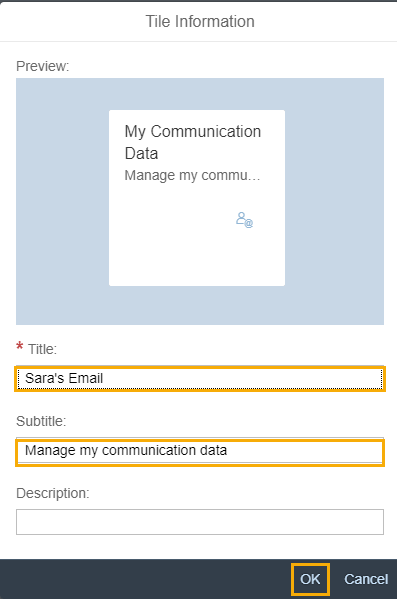
Ciwaanka cusub ee foornadaada iyo cinwaan hoosaadka ayaa lagu soo bandhigi doonaa MyPortal Home Page.

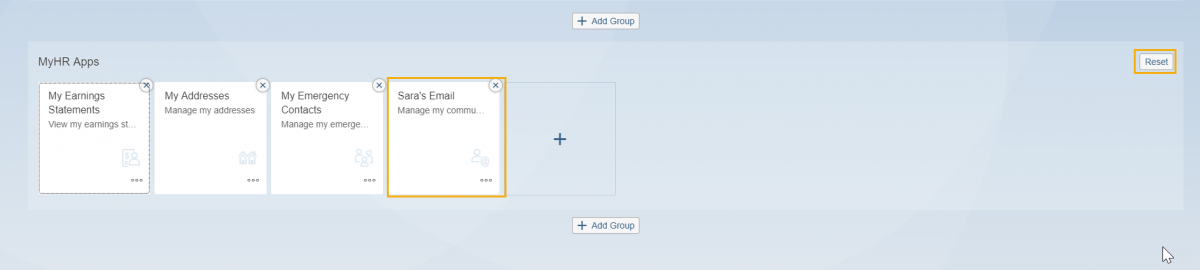
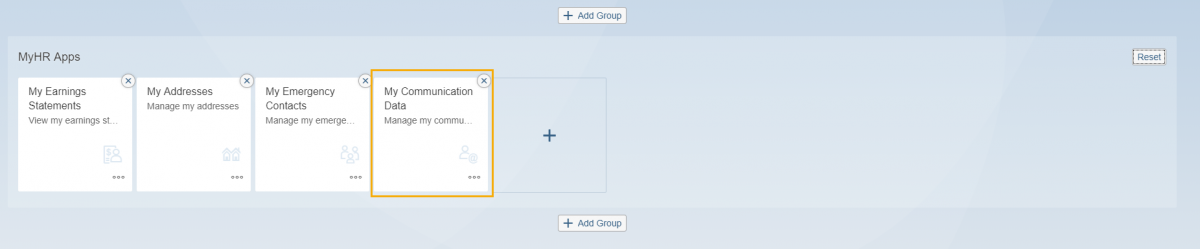
Waxaad dib u dajin kartaa isbedel kasta oo aad ku samaysay tiles koox ahaan adigoo gujinaya badhanka Dib u dajinta. Tusaalaha hoose, foornada xogta isgaadhsiintayda caadiga ah ayaa loo beddelay "Iimaylka Sara".
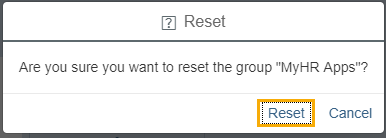
Sanduuqa xaqiijinta ee ku weydiinaya haddii aad hubto inaad rabto inaad dib u dejiso kooxda, guji Dib u deji mar labaad.
Tiilooyinka waxay ku soo noqon doonaan qiyamkoodii hore.
Imaanshaha
Imaanshaha
Isticmaal habkan si aad u maamusho goobaha muuqaalka.
Talaabada 1
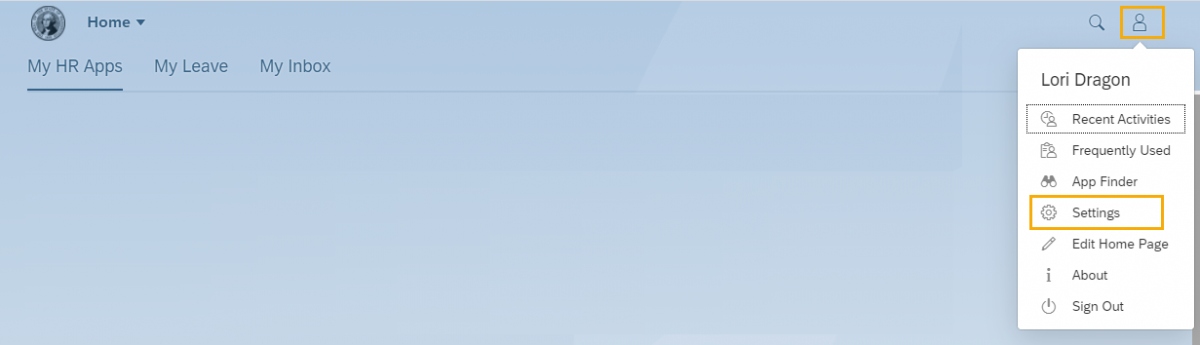
Guji astaanta astaanta oo guji Settings.
Talaabada 2
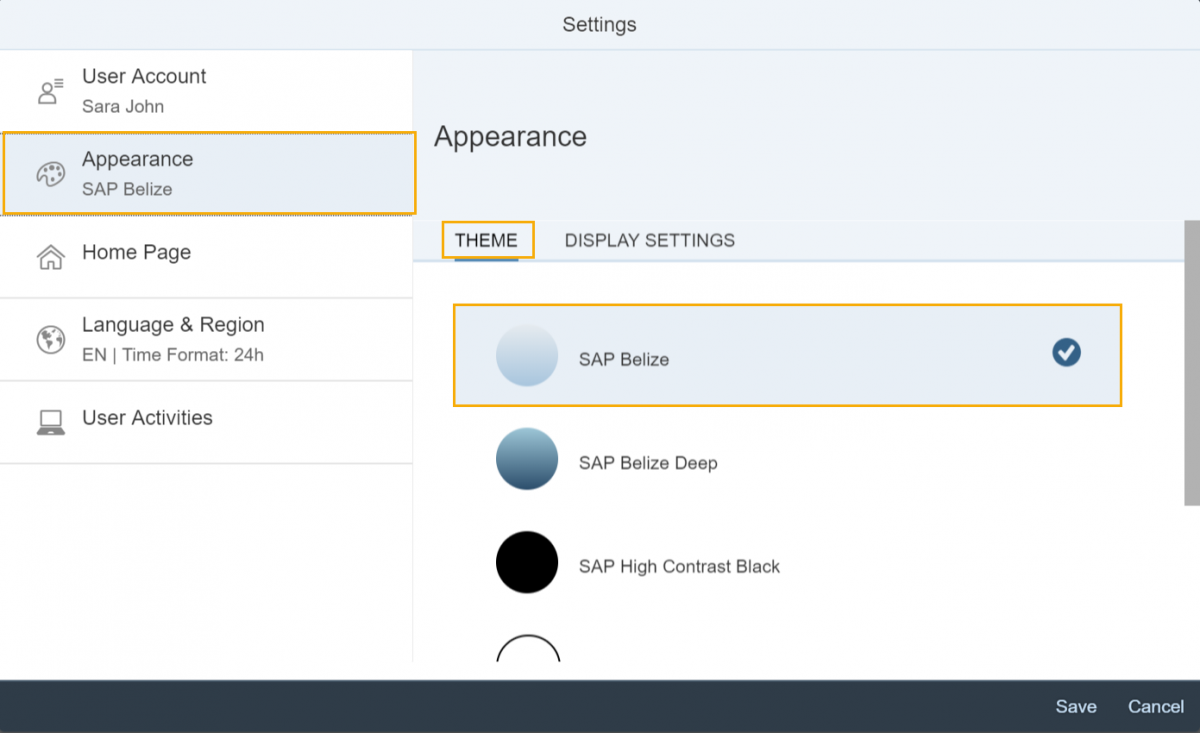
Guji Muuqaalka oo dooro Mawduuca (tani waa xulashada caadiga ah). Dooro mawduuc bandhigeed cusub.
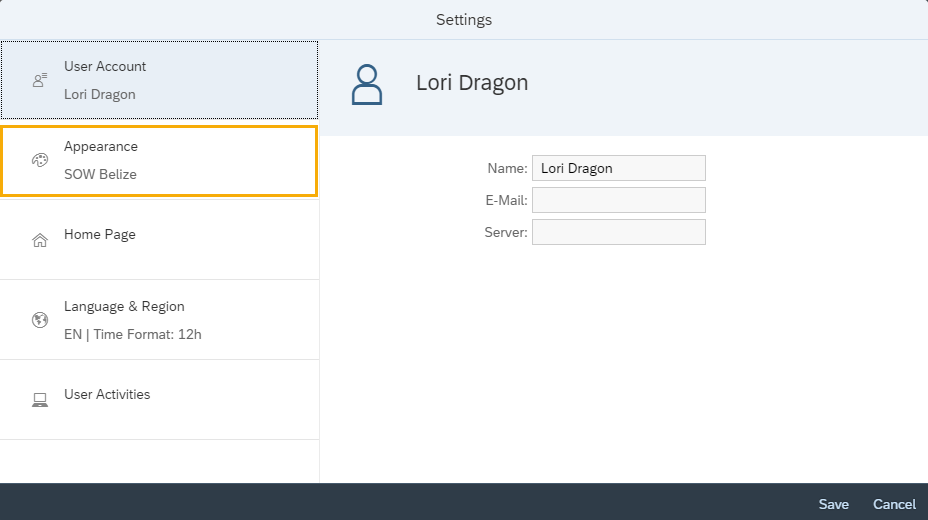
Mawduuca caadiga ah waa SAP Belize.
Nidaamku wuxuu u oggolaanayaa isticmaaleyaasha inay qaabeeyaan muuqaalka iyo dareenka, oo ay ku jiraan dhowr mawduucyo isbarbardhigga ah oo gacan ka geysan kara gelitaanka.
Waxaad haysataa ikhtiyaarka aad ku kaydin karto mawduucaaga adigoo gujinaya badhanka Save.
Talaabada 3
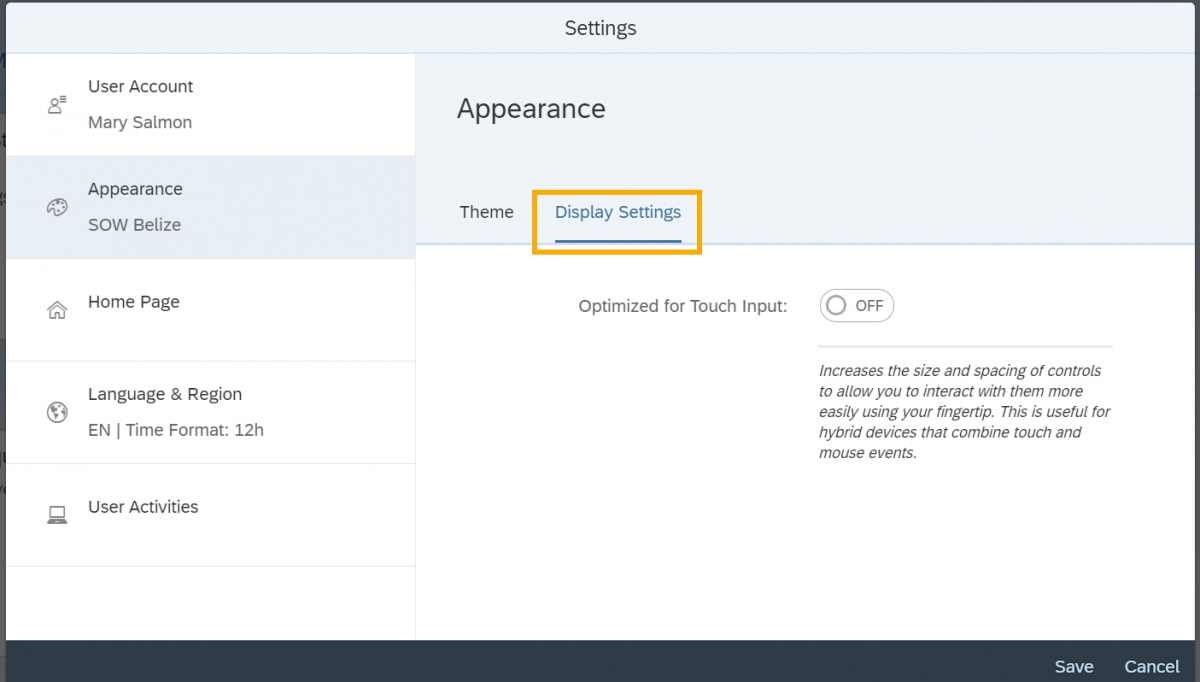
Guji Settings Muujinta si aad u damiso hagaajinta taabasho daar ama dami.
Talaabada 4
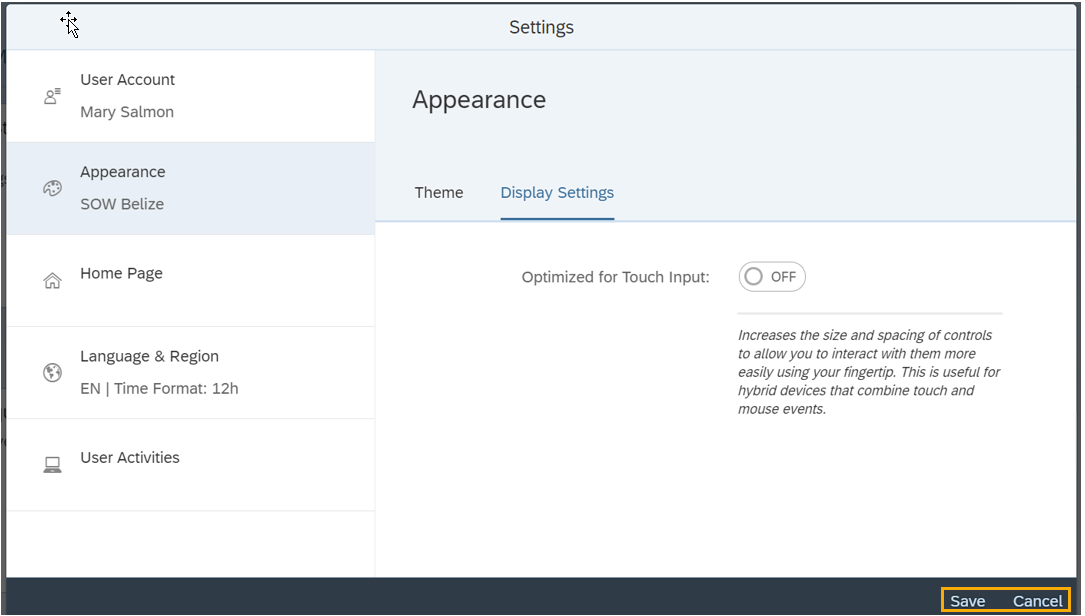
Guji Save si aad u codsato dejinta muuqaalka ama tirtirto. Waxaa lagugu soo celin doonaa Bogga Guriga.
Luqadda & gobolka
Luqadda & gobolka
Isticmaal habkan si aad u aragto goobaha Luuqada & Gobolka.
Talaabada 1
Guji astaanta astaanta oo ka dooro Settings hoos-u-dhigga.
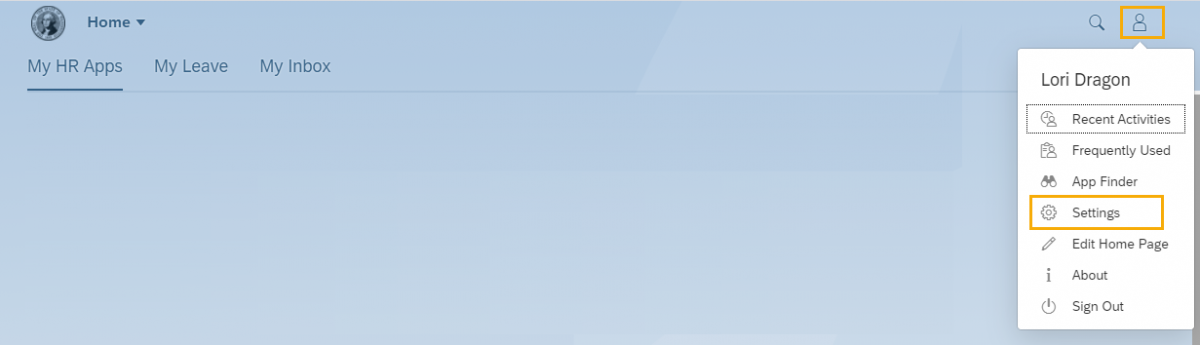
Talaabada 2
Guji Luqadda & Gobolka si aad u aragto luuqadda caadiga ah, qaabka taariikhda iyo qaabka wakhtiga.
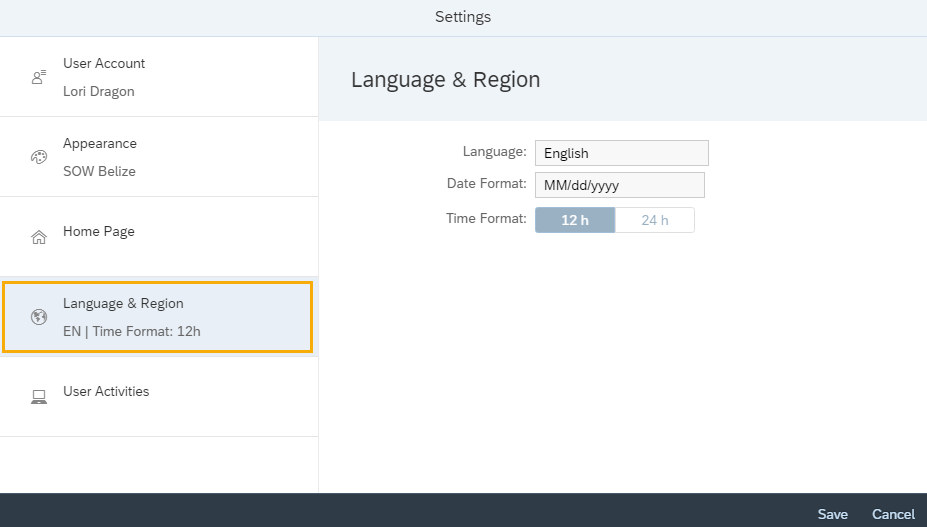
Talaabada 3
Guji Save or Cancel si aad uga baxdo goobaha oo aad ugu noqoto Bogga Guriga. Fiiro gaar ah: Luqadda & Dejinta Gobolka lama cusbooneysiin karo. Keliya isbeddelada lagu sameeyo xulashooyinka dejinta kale ayaa la keydin doonaa marka la doorto xulashada Save.
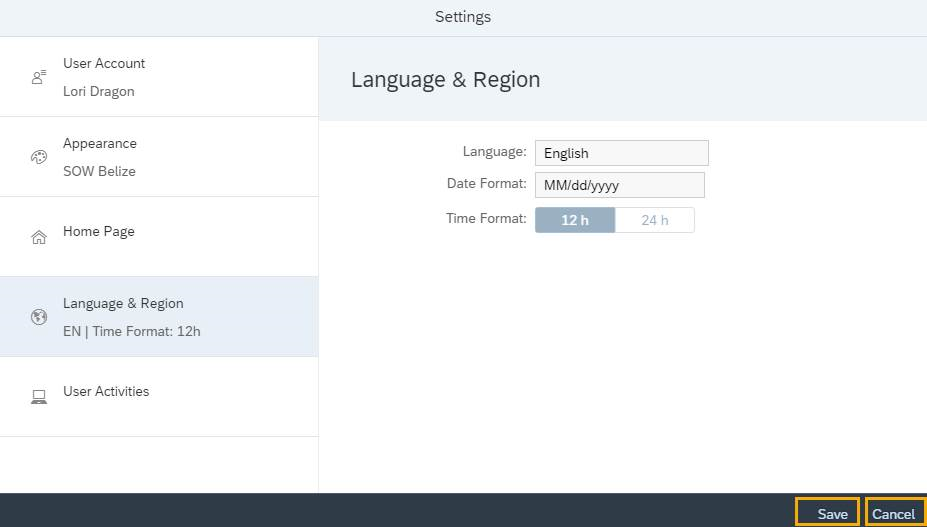
Koontada isticmaalaha
Koontada isticmaalaha
Isticmaal habkan si aad u maamusho dejinta Koontada Isticmaalaha.
Talaabada 1
Guji astaanta astaanta oo ka dooro Settings hoos-u-dhigga.
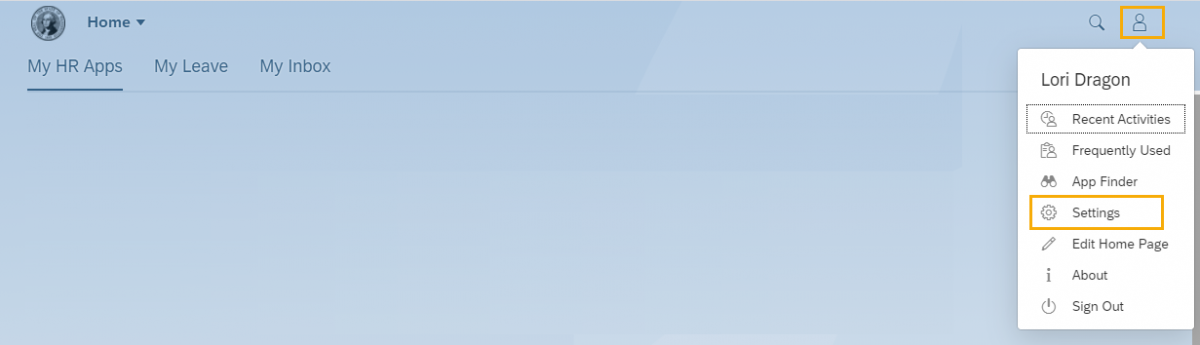
Talaabada 2
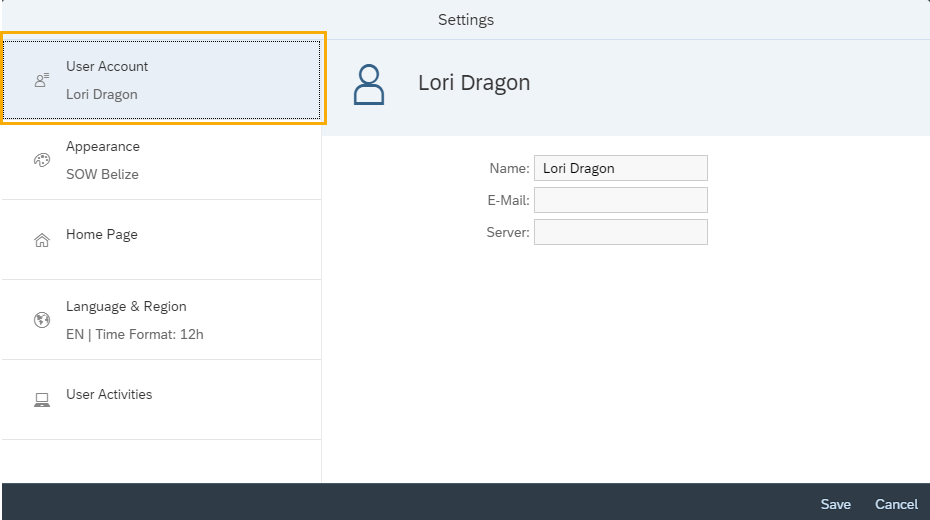
Guji Akoonka Isticmaalaha si aad u muujiso Magacaaga, Iimaylkaaga iyo Adeegahaaga.
Talaabada 3
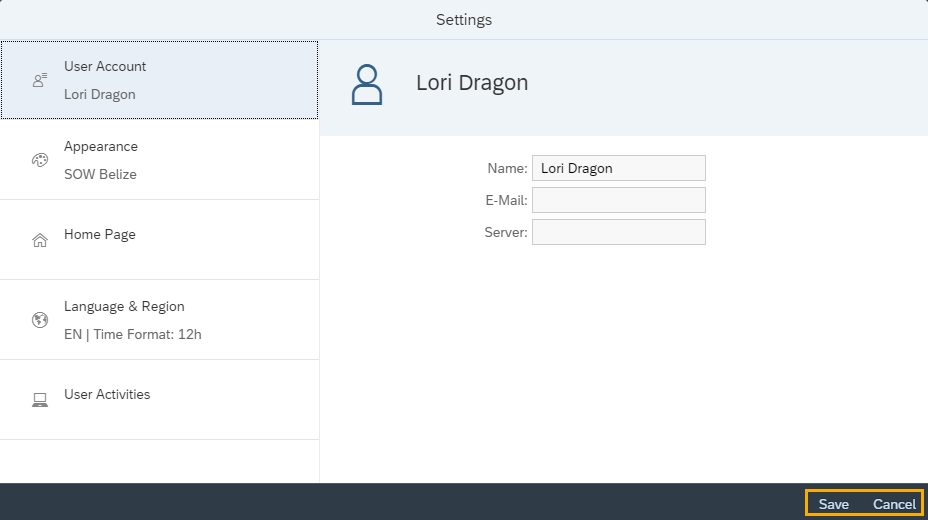
Guji Save or Cancel si aad uga baxdo goobaha oo aad ugu noqoto Bogga Guriga.
Dejinta Koontada isticmaalaha lama cusboonaysiin karo Keliya isbeddelada lagu sameeyo xulashooyinka dejinta kale ayaa la keydin doonaa marka la doorto xulashada Save.
E-mailku wuxuu noqon doonaa maran hal calaamad oo wakaaladaha ah.
Hawlaha isticmaalaha
Hawlaha isticmaalaha
Isticmaal habkan si aad u maamusho goobaha Hawlaha Isticmaalaha.
Talaabada 1
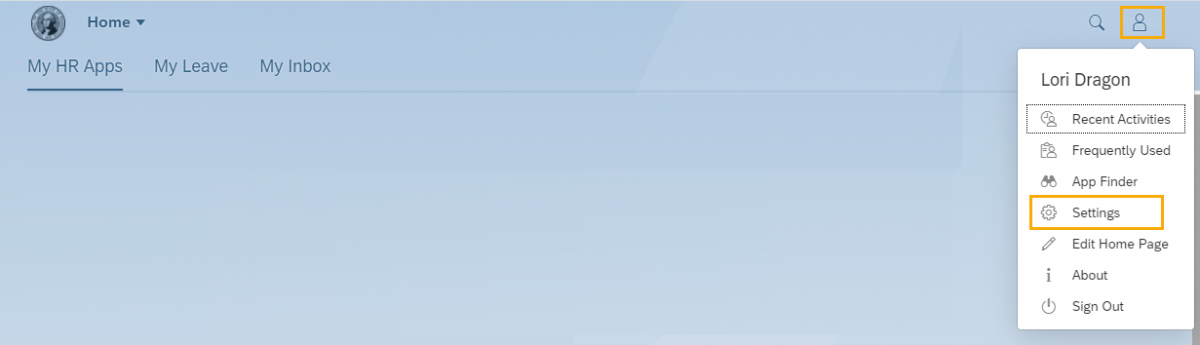
Guji astaanta astaanta oo ka dooro Settings hoos-u-dhigga.
Talaabada 2
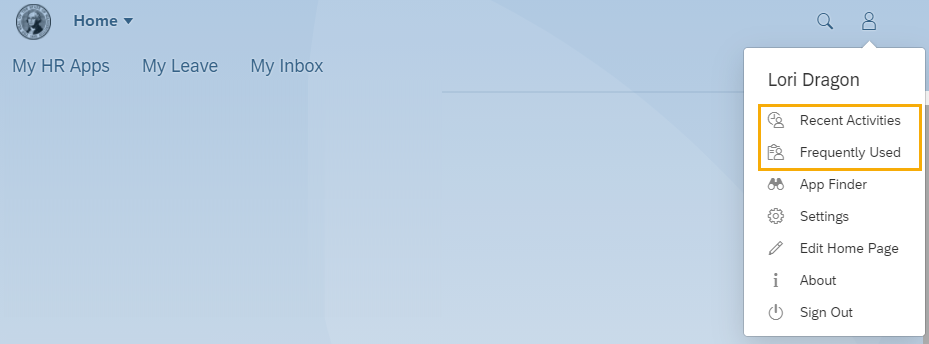
Guji Hawlaha Isticmaalaha oo beddel "La soco dhaqdhaqaaqaygii u dambeeyay iyo abka abka badan ee la isticmaalo" una beddel Haa ama Maya. Meesha ugu habbooni waa HAA.
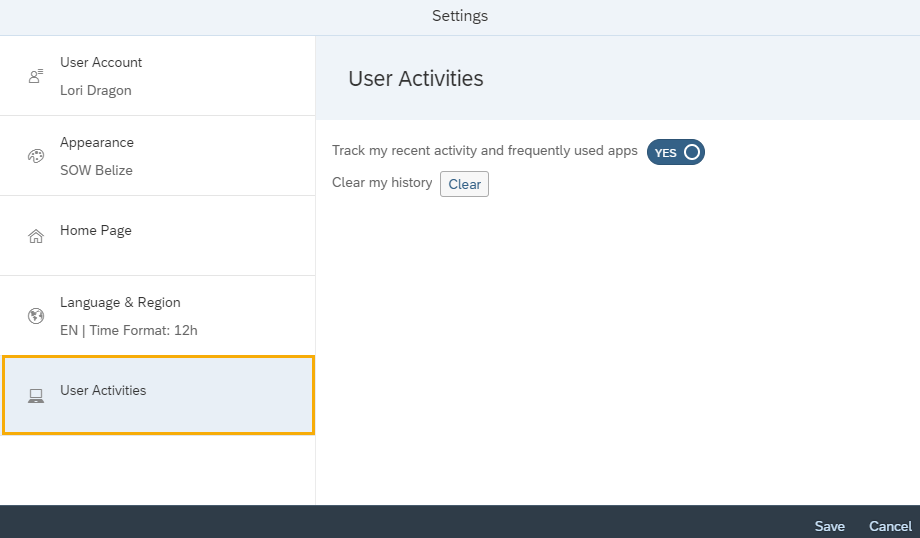
Haddii Haa la doorto, Waxqabadyadii u dambeeyay iyo abka Inta badan la isticmaalo ayaa ka soo muuqan doona liiska hoos u dhaca ee hoos yimaada astaanta astaanta.
Talaabada 3
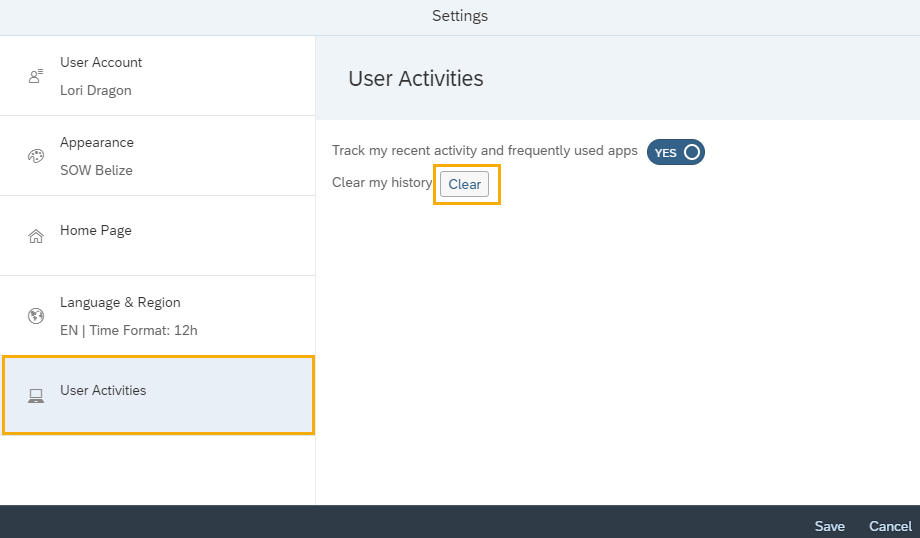
Si aad u tirtirto liiska hawlihii u dambeeyay iyo abka sida badan loo isticmaalo, dhagsii badhanka Nadiifi ee ku yaala "Clear my history" ee tabka Hawlaha Isticmaalaha - tallaabadan dib looma noqon karo.
Talaabada 4
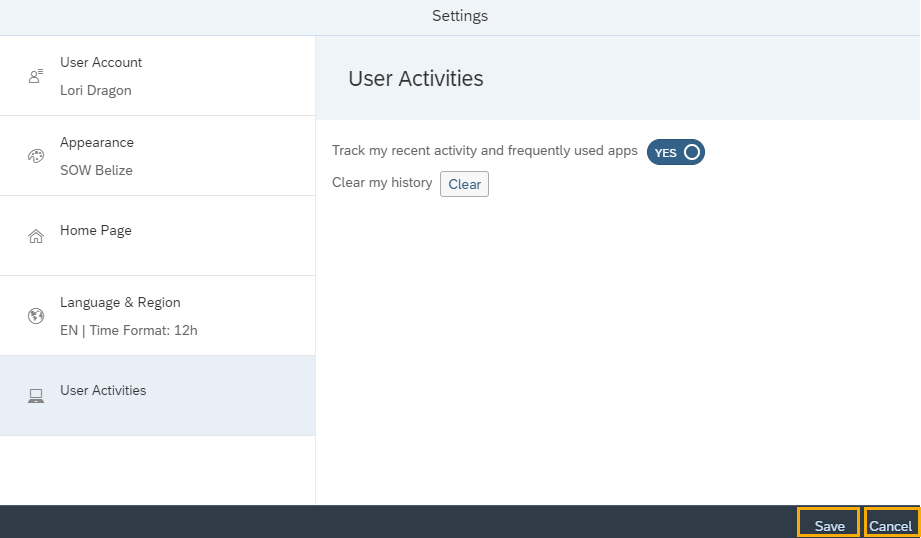
Guji Save si aad u isticmaasho isbeddelada habaynta Hawlaha Isticmaalaha ama Jooji Fiiro gaar ah: Ma baabi'in kartid isbeddelada ku yimaadda Nadiifi ikhtiyaarka taariikhdayda marka aad gujiso badhanka Clear.
App-ka raadiyaha
MyPortal – abka raadiyaha
Isticmaal habkan si aad u heshid tiles codsiga.
Talaabada 1
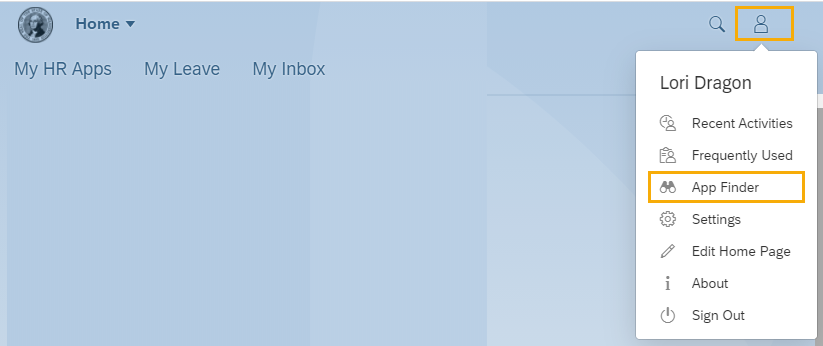
Guji astaanta Profile oo ka dooro App Finder ka hoos u dhaca.
Talaabada 2
Geli ereyga raadinta codsiga sanduuqa "Search in Catalog" oo ku dhufo Geli kumbuyuutarka. Codsiyada khuseeya waxa lagu soo bandhigi doonaa natiijooyinka App Finder.
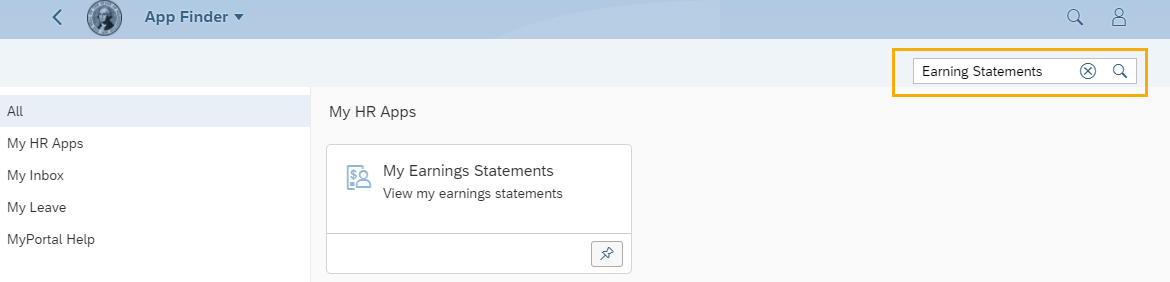
Isticmaal badhanka biinka si aad abka ugu dhejiso boggaga guriga.