


إعداداتي وباحث التطبيقات
في هذا القسم
الصفحة الرئيسية
الصفحة الرئيسية
استخدم هذا الإجراء لإدارة إعدادات الصفحة الرئيسية.
الخطوة 1:
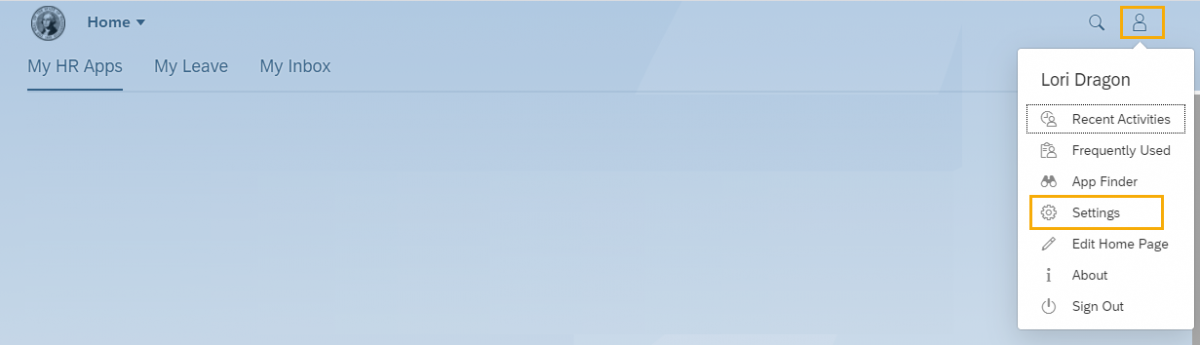
انقر على أيقونة الملف الشخصي وحدد الإعدادات من القائمة المنسدلة.
الخطوة 2:
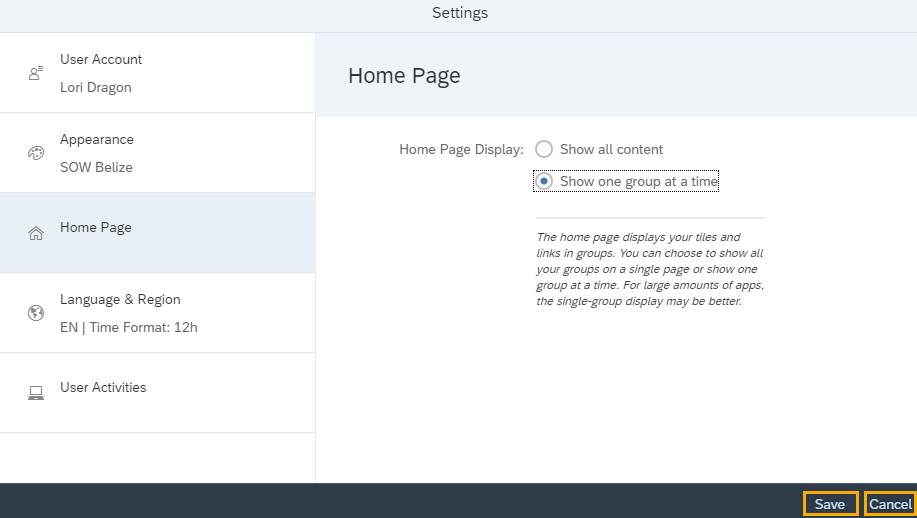
انقر فوق الصفحة الرئيسية لاختيار الطريقة التي تريد بها عرض الروابط والبلاطات على الصفحة الرئيسية لـ MyPortal.
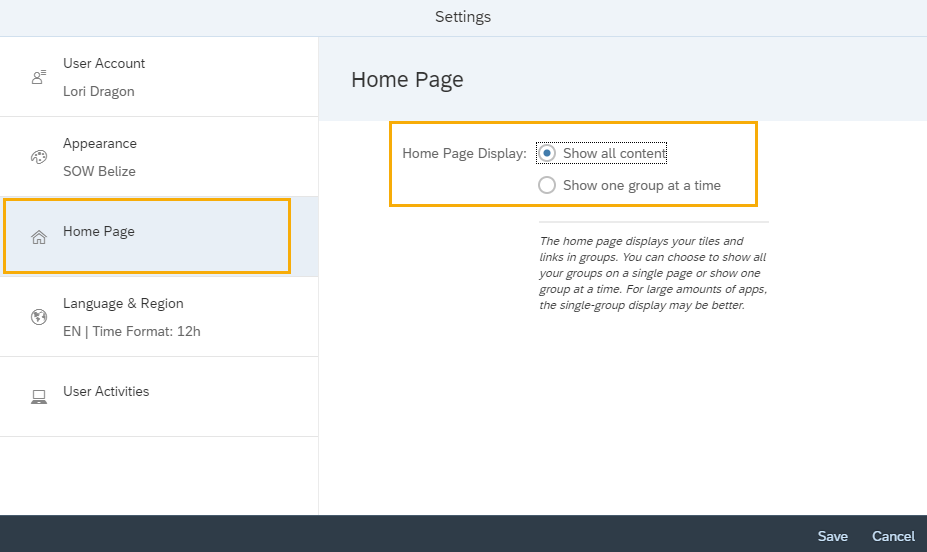
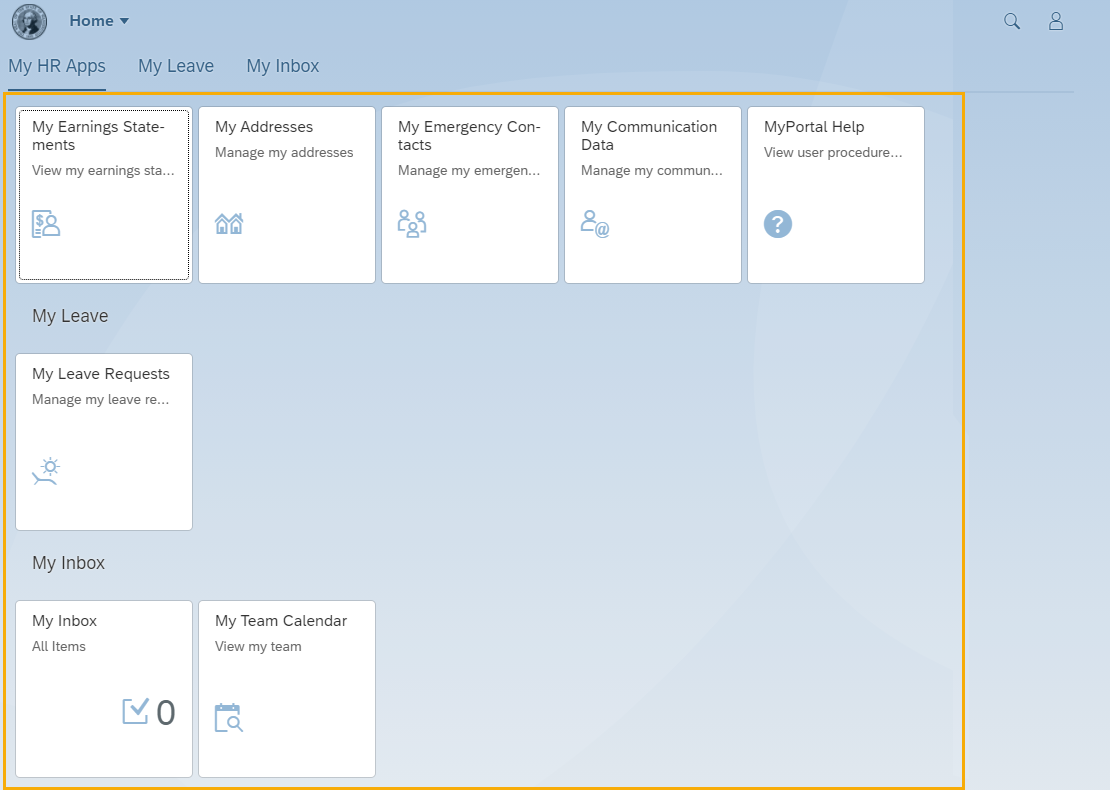
سيؤدي عرض جميع المحتويات إلى عرض جميع الروابط والبلاطات معًا على الصفحة الرئيسية.
سيؤدي عرض مجموعة واحدة في كل مرة إلى عرض الروابط والبلاطات ضمن مجموعاتها. يمكنك النقر على علامات تبويب المجموعات لعرض محتوياتها.
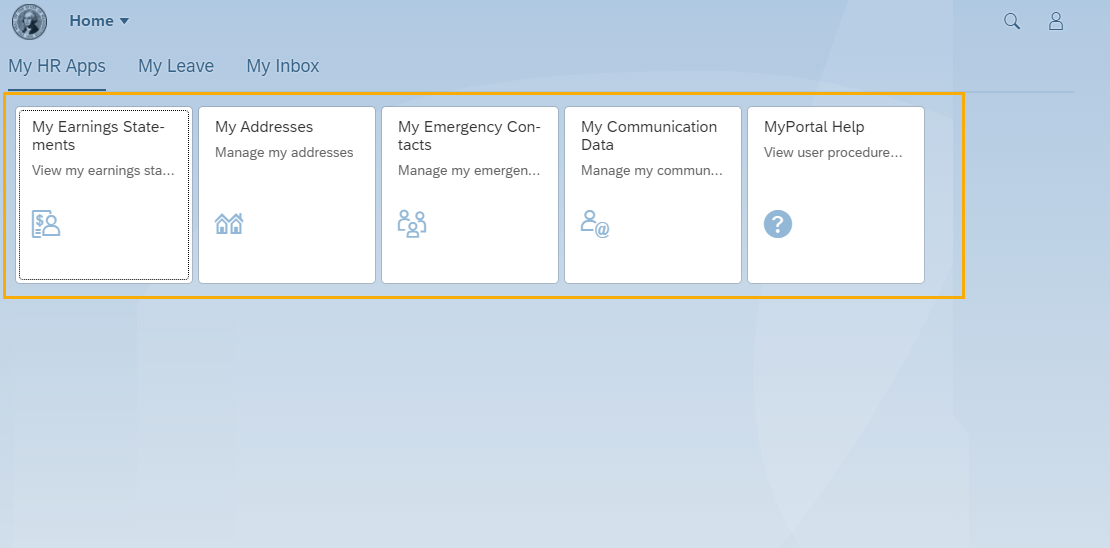
يحتوي MyPortal حاليًا على مجموعة واحدة فقط هي تطبيقات MyHR. يمكنك إنشاء مجموعاتك الخاصة وتنظيم روابطك وعناصرك داخلها. راجع MyPortal - تحرير الصفحة الرئيسية لمزيد من المعلومات حول إنشاء المجموعات.
الخطوة 3:
انقر على "حفظ" لتطبيق التغييرات على إعدادات الصفحة الرئيسية، أو "إلغاء". ستتم إعادتك إلى الصفحة الرئيسية.
تعديل الصفحة الرئيسية
تعديل الصفحة الرئيسية
استخدم هذا الإجراء لإضافة مجموعات مخصصة إلى الصفحة الرئيسية.
الخطوة 1:
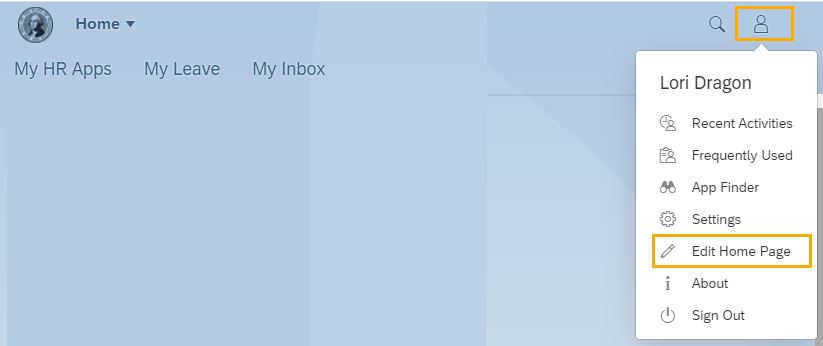
انقر على أيقونة الملف الشخصي وحدد تحرير الصفحة الرئيسية من القائمة المنسدلة.
الخطوة 2:
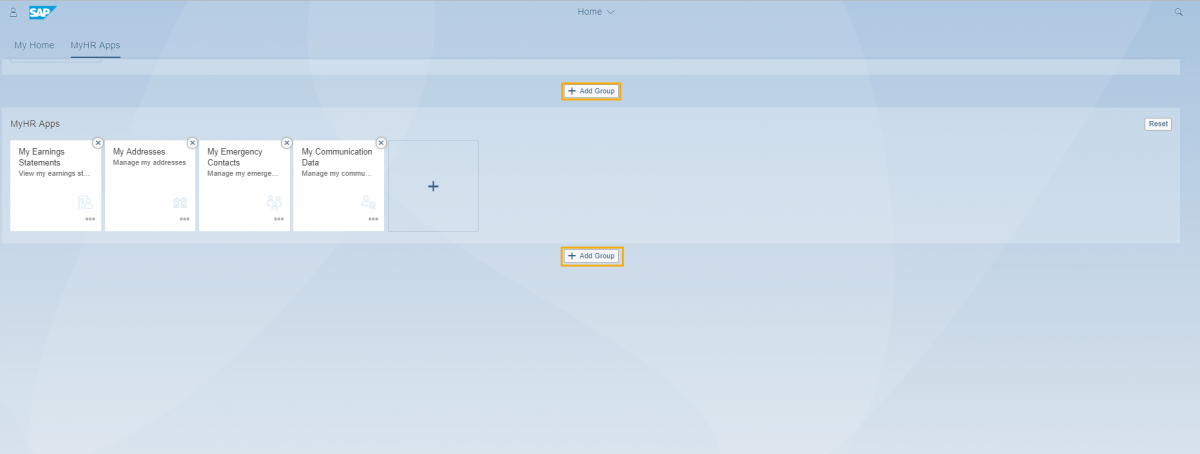
انقر فوق إضافة مجموعة.
الخطوة 3:
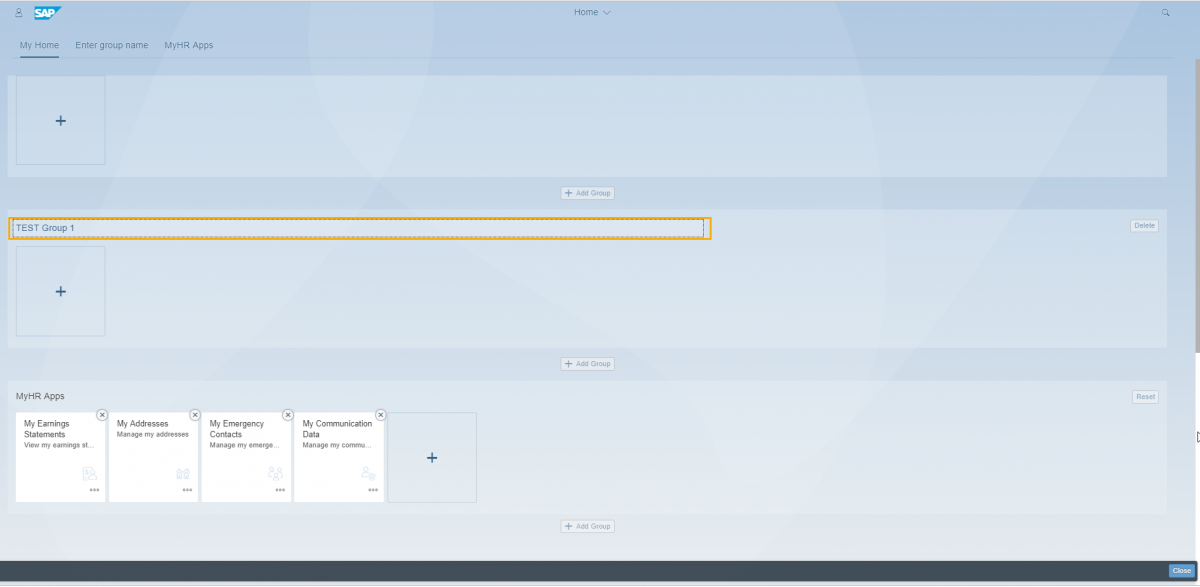
أدخل اسم المجموعة.
الخطوة 4:
اسحب المربعات إلى مربع علامة الجمع في المجموعة الجديدة، أو انقر عليها لإضافة مربعات باستخدام "الباحث عن التطبيقات". انقر على "إغلاق" عند إضافة جميع المربعات.
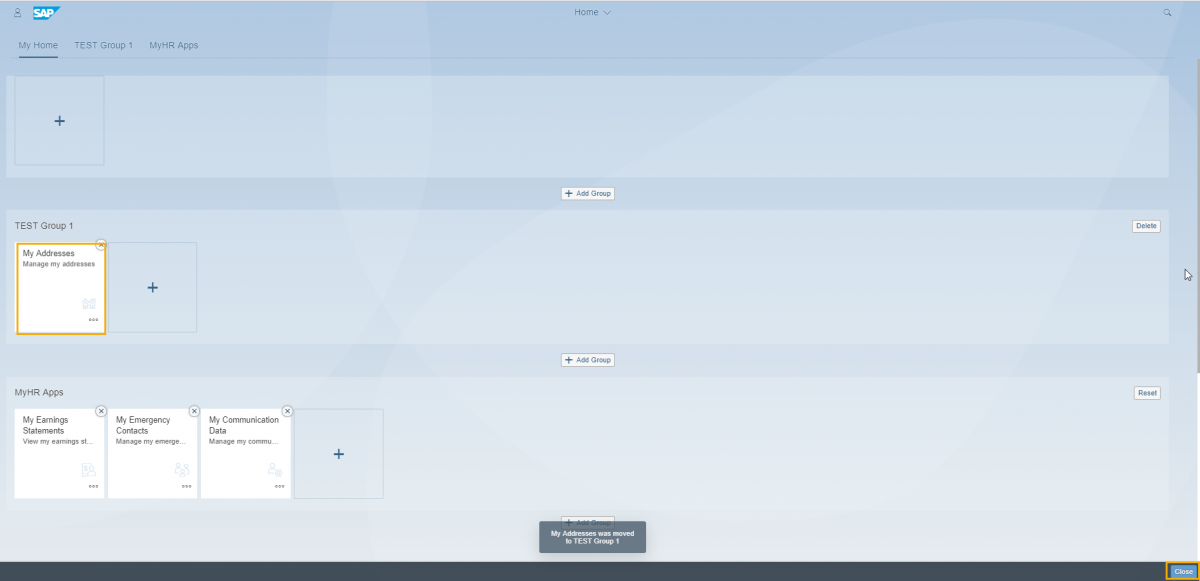
سيتم حفظ التغييرات الخاصة بك وسوف تعود إلى الصفحة الرئيسية حيث سيتم عرض المجموعة والبلاطات الجديدة.
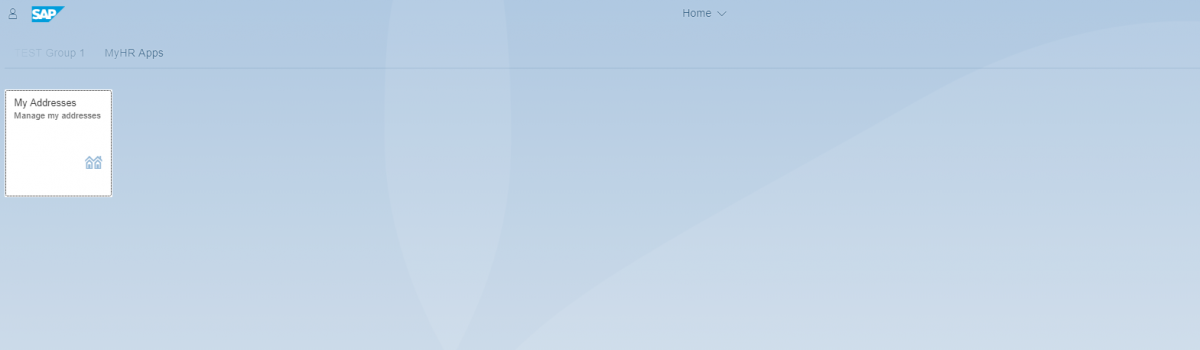
اعتمادًا على إعداد تخطيط الصفحة الرئيسية المشار إليه في إجراء المستخدم MyPortal – الإعدادات – الصفحة الرئيسية ، سيتم عرض تخطيط الصفحة الرئيسية بطريقتين مختلفتين.
إذا تم تحديد خيار إظهار كل المحتوى، فستعرض صفحتك الرئيسية جميع الروابط والعناصر معًا على الصفحة الرئيسية.
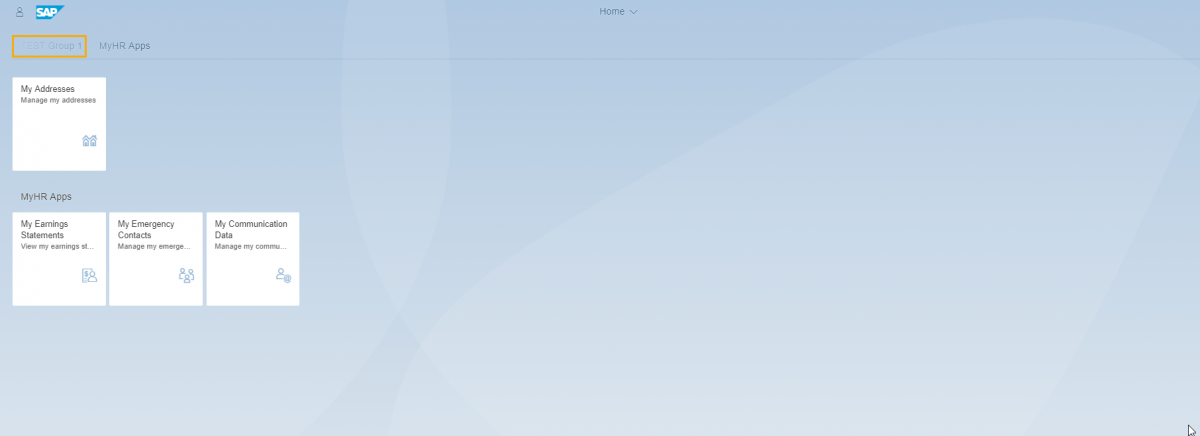
إذا تم تحديد خيار "عرض مجموعة واحدة في كل مرة"، ستعرض صفحتك الرئيسية الروابط والعناصر في مجموعاتها. يمكنك النقر على علامات تبويب المجموعة لعرض محتوياتها.
الخطوة 5:
يمكنك تغيير عنوان وعنوان فرعي للبلاط عن طريق النقر فوق النقاط الثلاث وتحديد تحرير معلومات البلاط.

أدخل العنوان الجديد و/أو العنوان الفرعي للبلاط، ثم انقر فوق موافق.
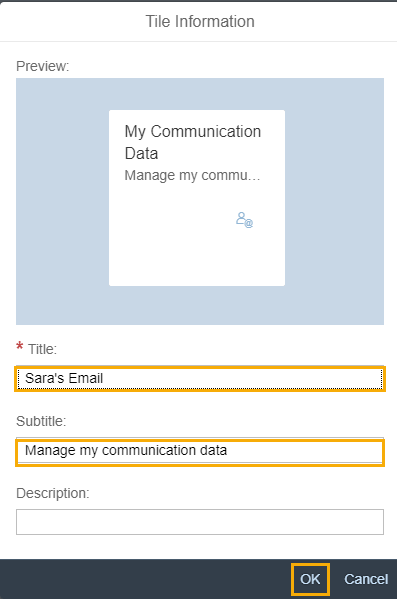
سيتم عرض العنوان الفرعي والعنوان الجديد للبلاط الخاص بك على الصفحة الرئيسية لـ MyPortal.

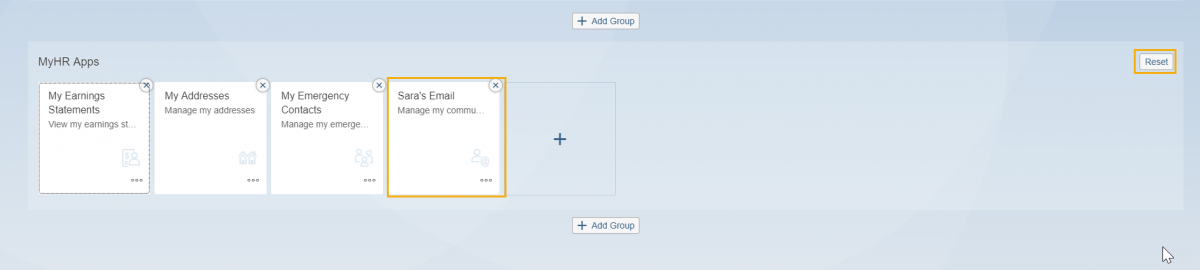
يمكنك إعادة ضبط أي تغييرات أجريتها على المربعات في أي مجموعة بالنقر على زر "إعادة الضبط". في المثال أدناه، تمت إعادة تسمية مربع بيانات الاتصال الافتراضي إلى "بريد سارة الإلكتروني".
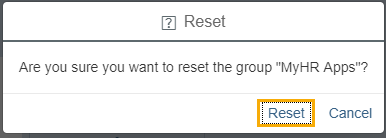
في مربع التأكيد الذي يسألك إذا كنت متأكدًا من رغبتك في إعادة تعيين المجموعة، انقر فوق إعادة تعيين مرة أخرى.
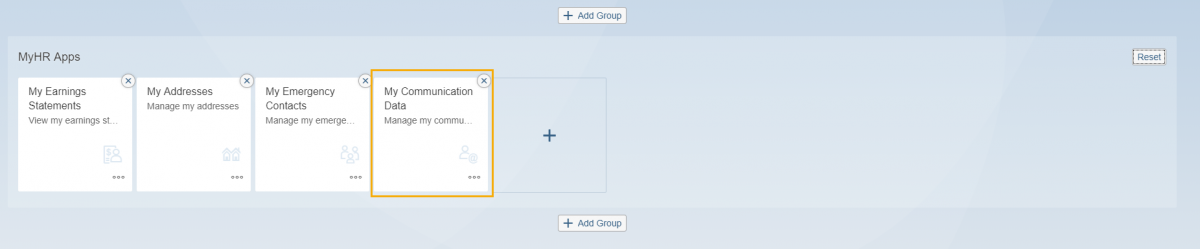
سيتم إرجاع البلاط إلى قيمها الافتراضية.
مظهر
مظهر
استخدم هذا الإجراء لإدارة إعدادات المظهر.
الخطوة 1:
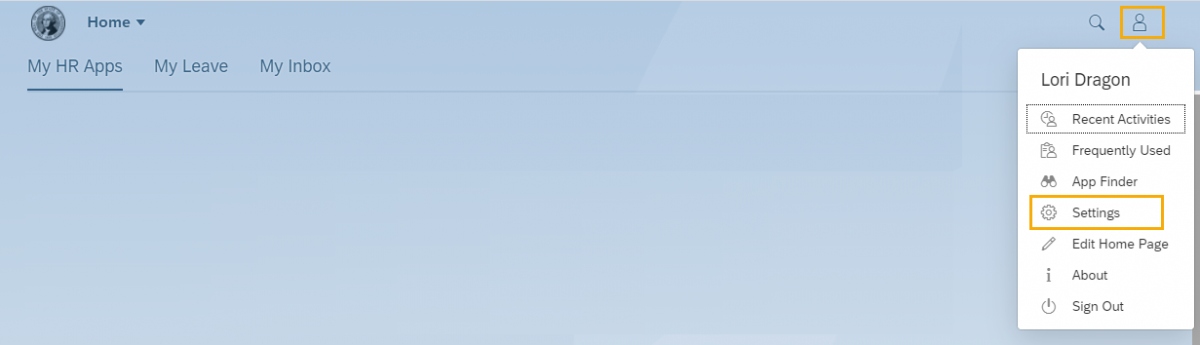
انقر على أيقونة الملف الشخصي ثم انقر على الإعدادات.
الخطوة 2:
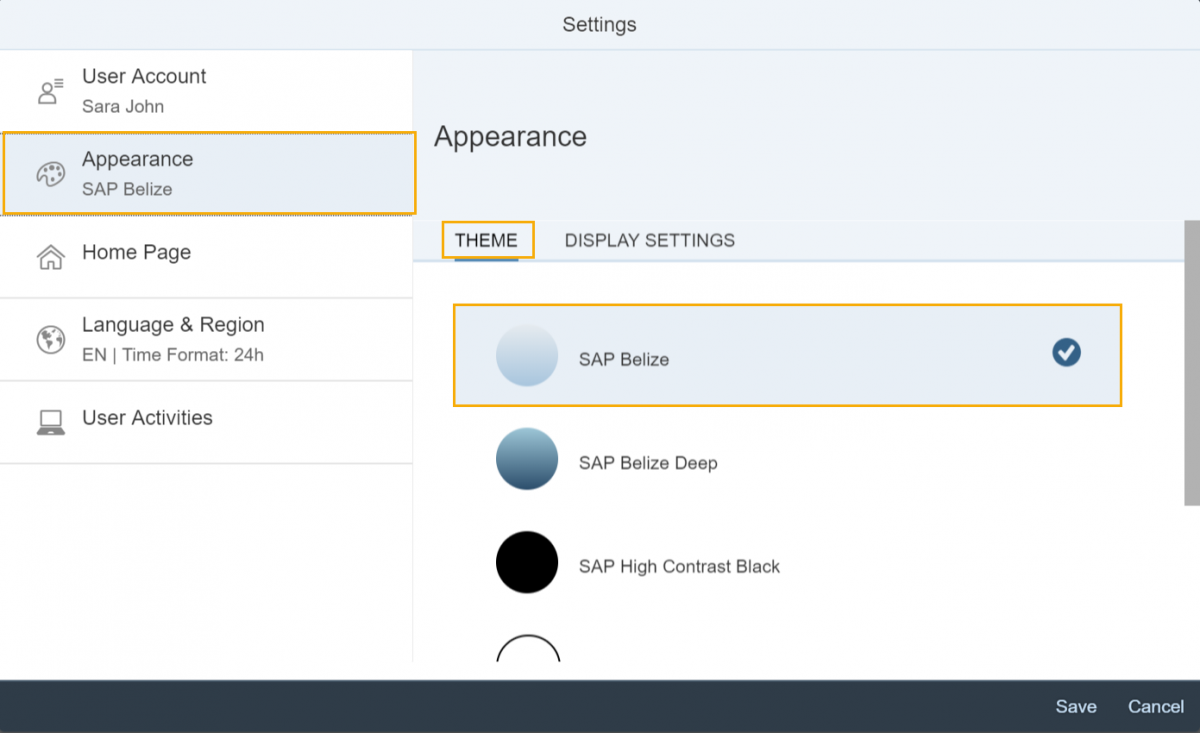
انقر على "المظهر" وحدد "الموضوع" (هذا هو الخيار الافتراضي). اختر موضوع عرض جديدًا.
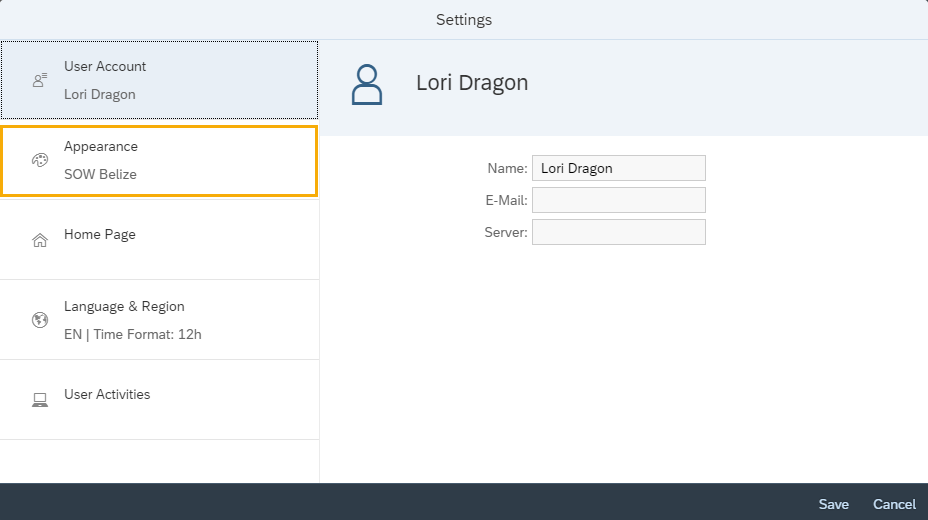
الموضوع الافتراضي هو SAP Belize.
يتيح النظام للمستخدمين تخصيص المظهر والشعور، بما في ذلك العديد من السمات ذات التباين العالي التي قد تساعد في إمكانية الوصول.
لديك خيار حفظ إعدادات السمة الخاصة بك عن طريق النقر فوق زر حفظ.
الخطوة 3:
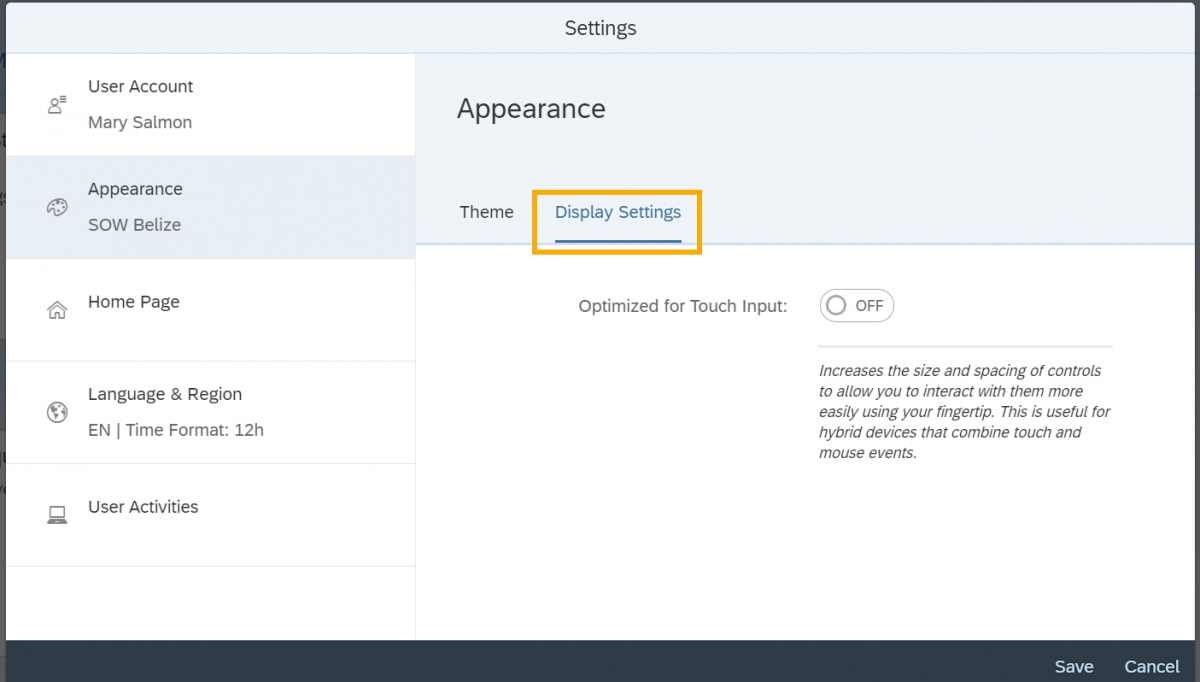
انقر فوق إعدادات العرض لتشغيل أو إيقاف تشغيل تحسين الإدخال باللمس.
الخطوة 4:
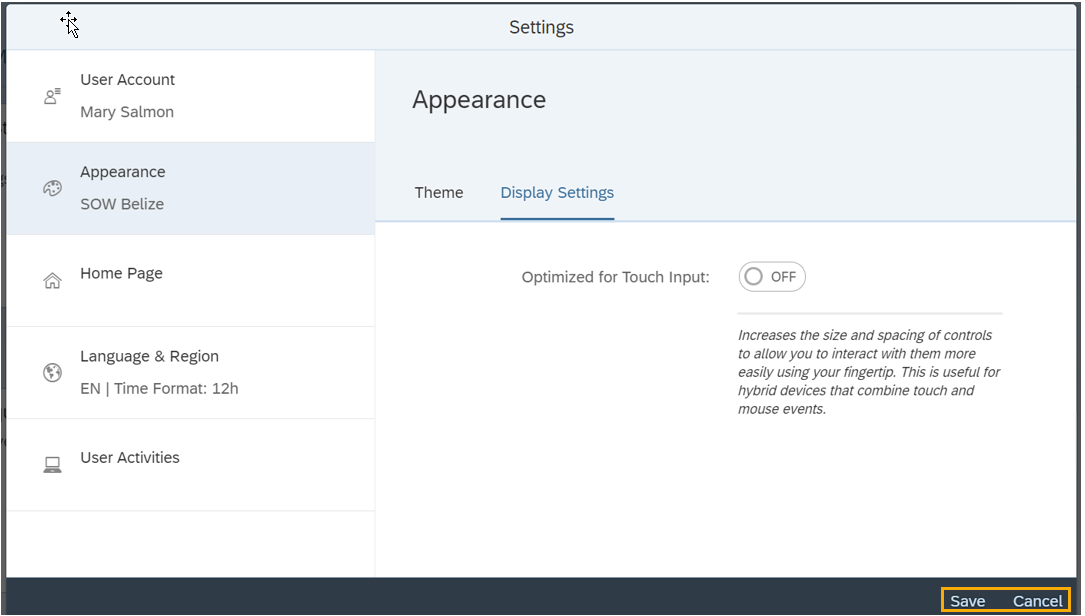
انقر على "حفظ" لتطبيق إعدادات المظهر أو "إلغاء". سيتم إرجاعك إلى الصفحة الرئيسية.
اللغة والمنطقة
اللغة والمنطقة
استخدم هذا الإجراء لعرض إعدادات اللغة والمنطقة.
الخطوة 1:
انقر على أيقونة الملف الشخصي وحدد الإعدادات من القائمة المنسدلة.
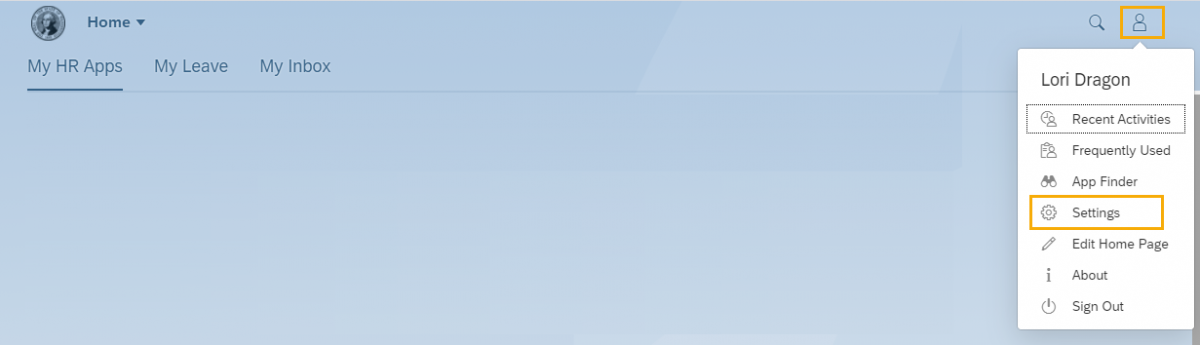
الخطوة 2:
انقر فوق اللغة والمنطقة لعرض اللغة وتنسيق التاريخ وتنسيق الوقت الافتراضية.
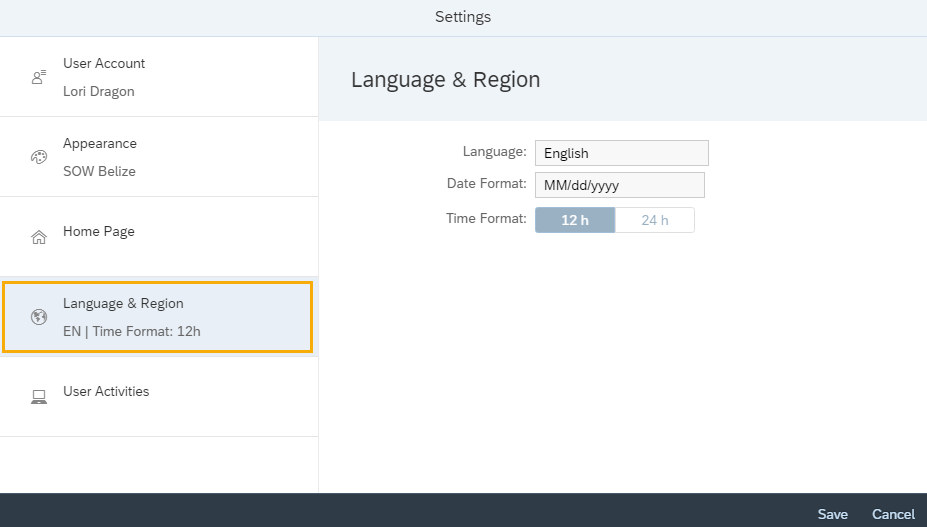
الخطوة 3:
انقر على "حفظ" أو "إلغاء" للخروج من الإعدادات والعودة إلى الصفحة الرئيسية. ملاحظة: لا يمكن تحديث إعدادات اللغة والمنطقة. عند تحديد خيار "حفظ"، سيتم حفظ التغييرات التي أجريتها على خيارات الإعدادات الأخرى فقط.
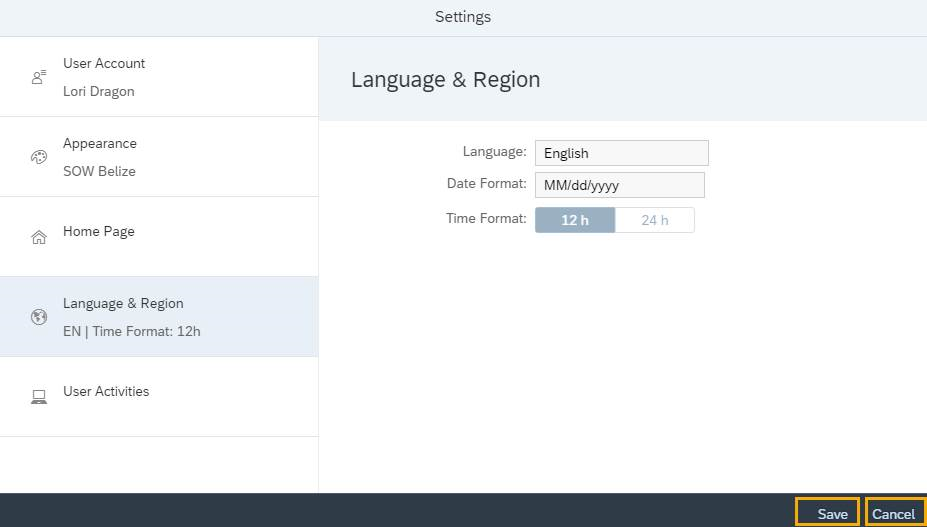
حساب المستخدم
حساب المستخدم
استخدم هذا الإجراء لإدارة إعدادات حساب المستخدم.
الخطوة 1:
انقر على أيقونة الملف الشخصي وحدد الإعدادات من القائمة المنسدلة.
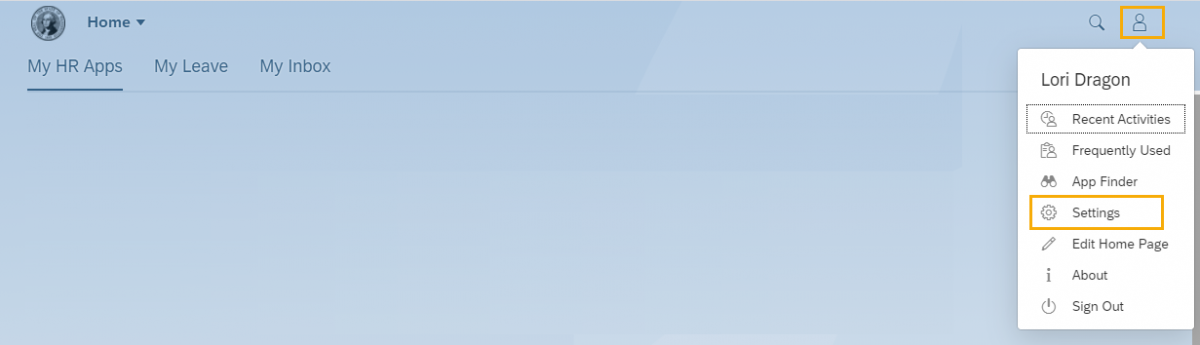
الخطوة 2:
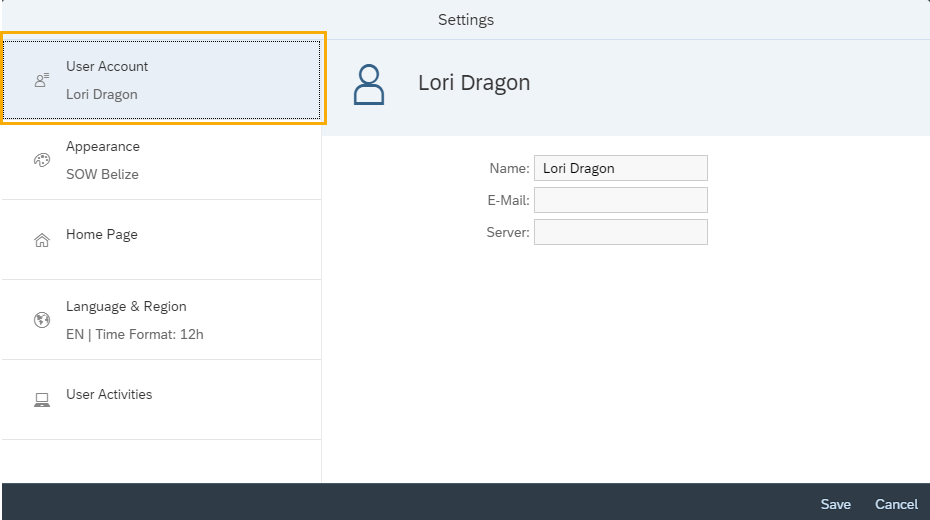
انقر فوق حساب المستخدم لعرض اسمك والبريد الإلكتروني والخادم.
الخطوة 3:
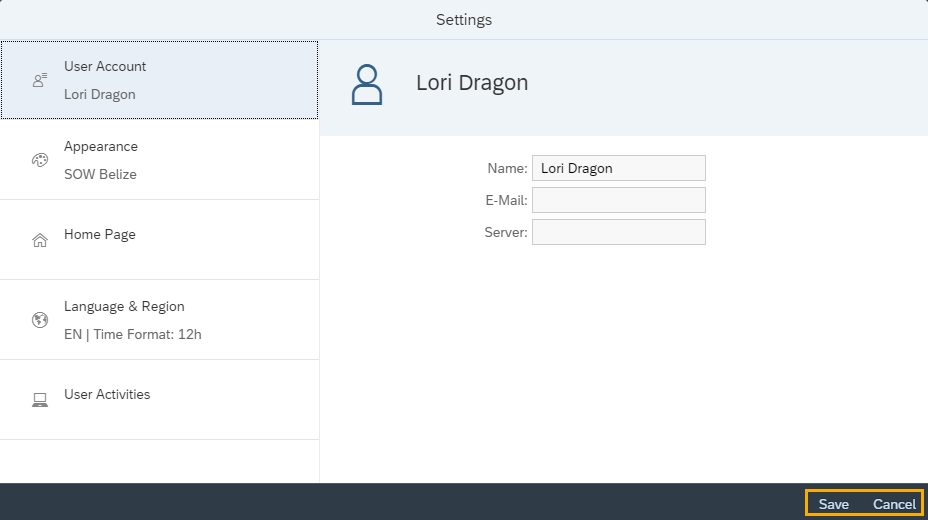
انقر فوق حفظ أو إلغاء للخروج من الإعدادات والعودة إلى الصفحة الرئيسية.
لا يمكن تحديث إعدادات حساب المستخدم. سيتم حفظ التغييرات التي أجريتها على خيارات الإعدادات الأخرى فقط عند تحديد خيار الحفظ.
سيكون البريد الإلكتروني فارغًا للوكالات التي تسجل الدخول مرة واحدة.
أنشطة المستخدم
أنشطة المستخدم
استخدم هذا الإجراء لإدارة إعدادات أنشطة المستخدم.
الخطوة 1:
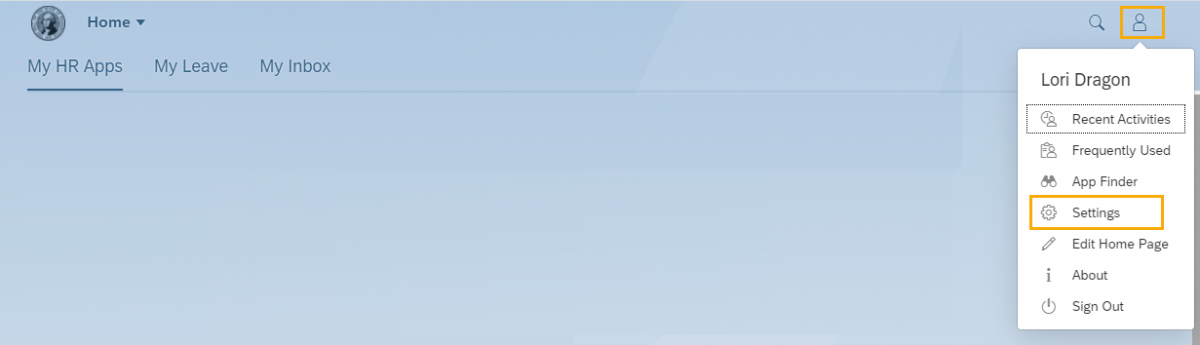
انقر على أيقونة الملف الشخصي وحدد الإعدادات من القائمة المنسدلة.
الخطوة 2:
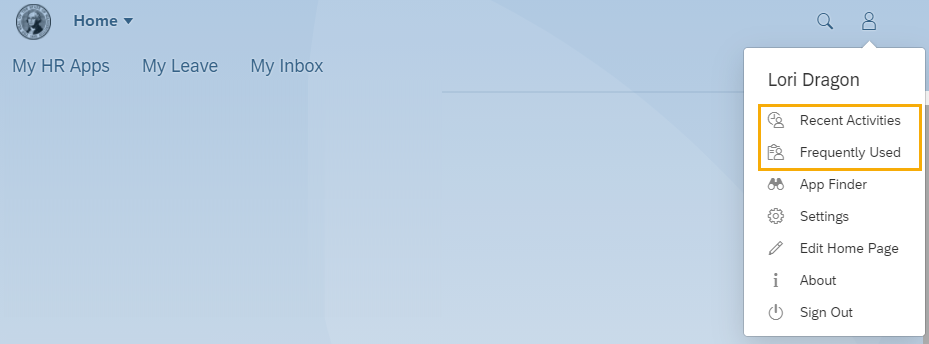
انقر فوق أنشطة المستخدم وقم بتغيير "تتبع أنشطتي الأخيرة والتطبيقات المستخدمة بشكل متكرر" إلى نعم أو لا. الإعداد الافتراضي هو نعم.
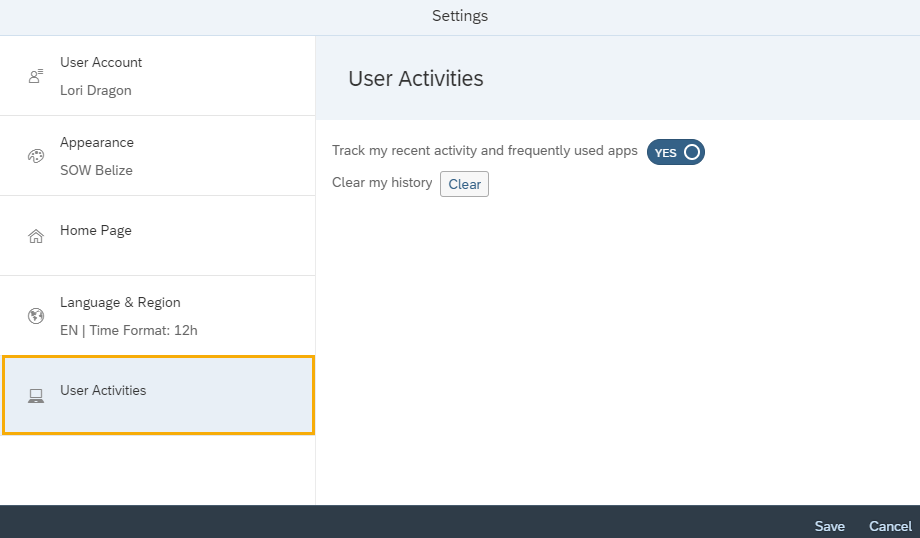
إذا تم تحديد "نعم"، فسيتم عرض الأنشطة الأخيرة والتطبيقات المستخدمة بشكل متكرر في القائمة المنسدلة أسفل أيقونة الملف الشخصي.
الخطوة 3:
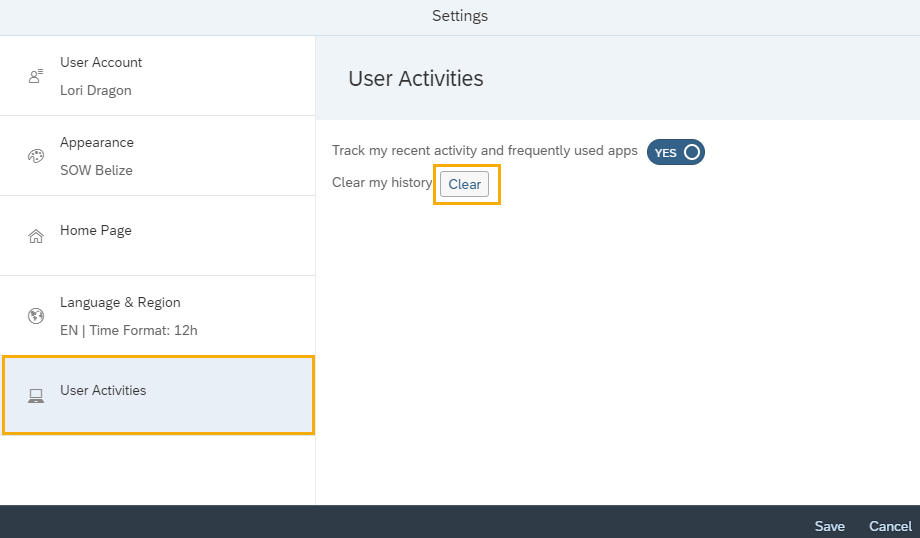
لمسح قائمة الأنشطة الأخيرة والتطبيقات المستخدمة بشكل متكرر، انقر فوق الزر "مسح" في خيار "مسح سجلي" ضمن علامة التبويب "أنشطة المستخدم" - لا يمكن التراجع عن هذا الإجراء.
الخطوة 4:
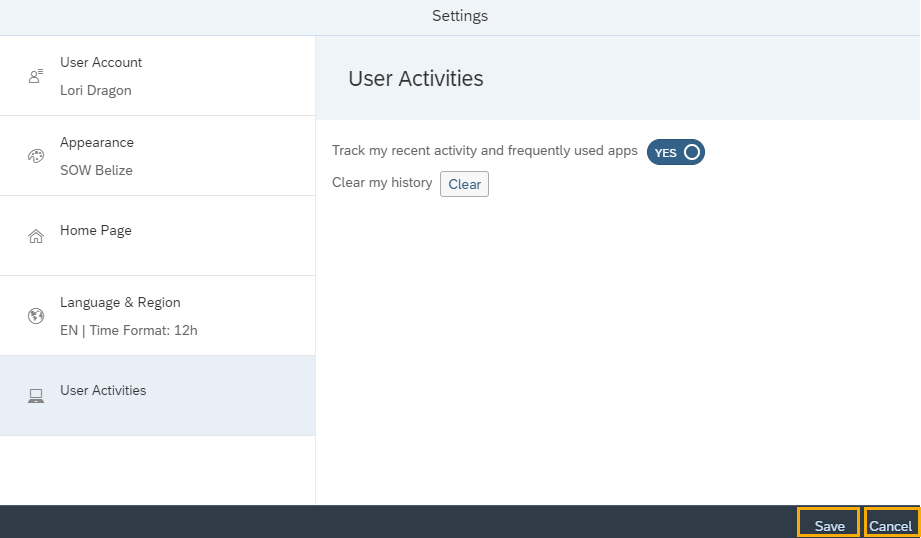
انقر على "حفظ" لتطبيق التغييرات على إعدادات أنشطة المستخدم أو "إلغاء". ملاحظة: لا يمكنك إلغاء التغييرات على خيار "مسح السجل" بعد النقر على زر "مسح".
الباحث عن التطبيق
MyPortal – أداة البحث عن التطبيقات
استخدم هذا الإجراء للعثور على بلاط التطبيق.
الخطوة 1:
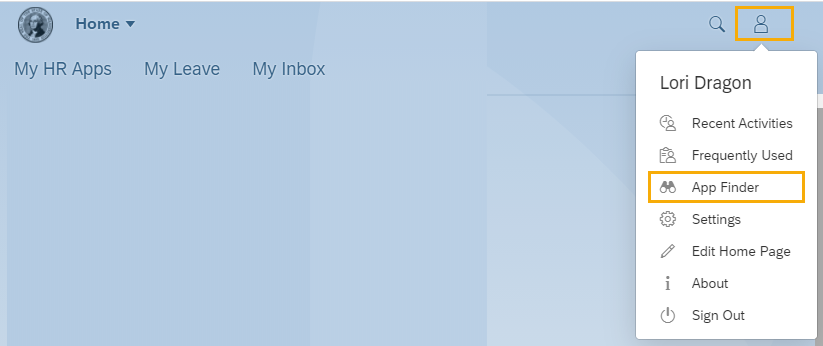
انقر على أيقونة الملف الشخصي وحدد App Finder من القائمة المنسدلة.
الخطوة 2:
أدخل مصطلح البحث عن التطبيق في مربع "البحث في الكتالوج" واضغط على زر الإدخال (Enter) بلوحة المفاتيح. ستظهر التطبيقات ذات الصلة في نتائج البحث عن التطبيقات.
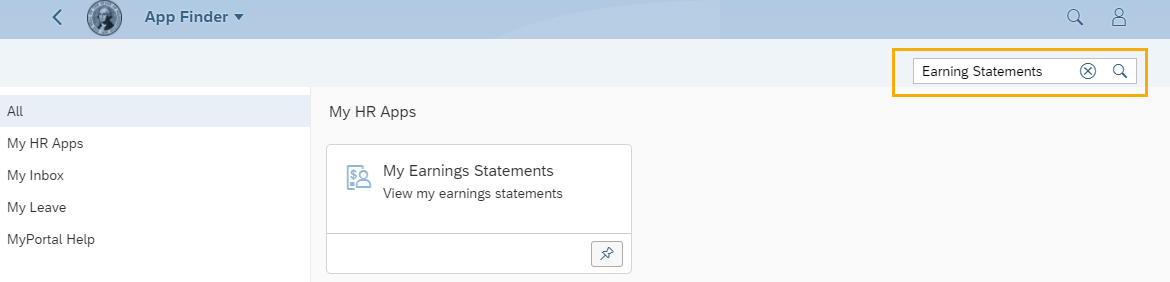
استخدم زر التثبيت لتثبيت التطبيق على صفحتك الرئيسية.