


Мои настройки и поиск приложений
В этой секции
Главная страница
Главная страница
Используйте эту процедуру для управления настройками домашней страницы.
Шаг 1
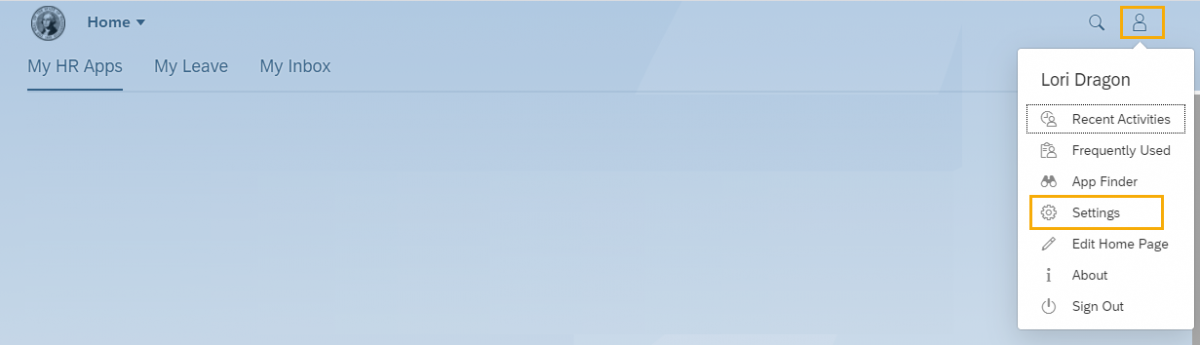
Нажмите значок «Профиль» и выберите «Настройки» в раскрывающемся списке.
Шаг 2
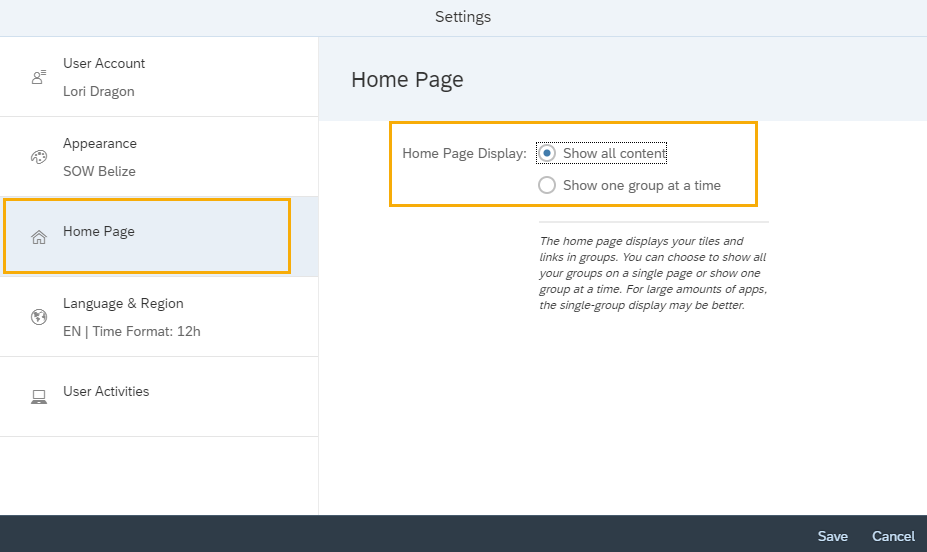
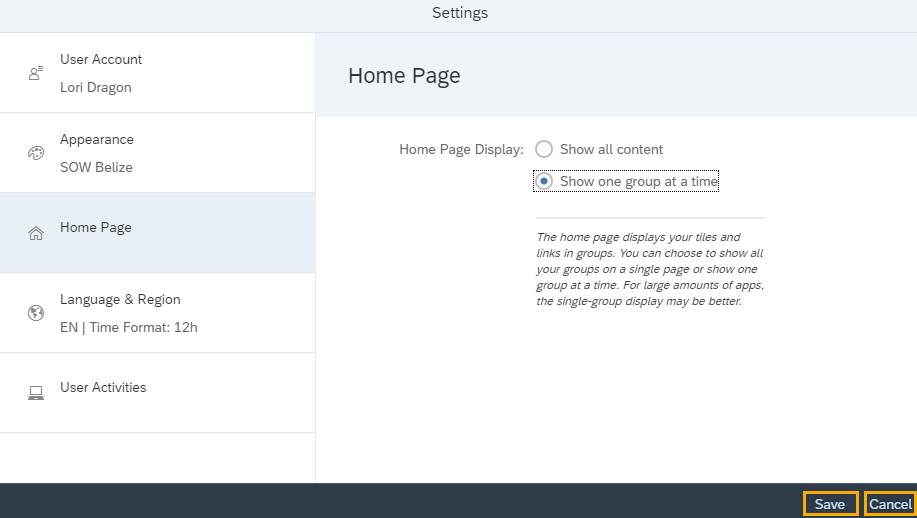
Нажмите «Домашняя страница», чтобы выбрать способ отображения ссылок и плиток на домашней странице MyPortal.
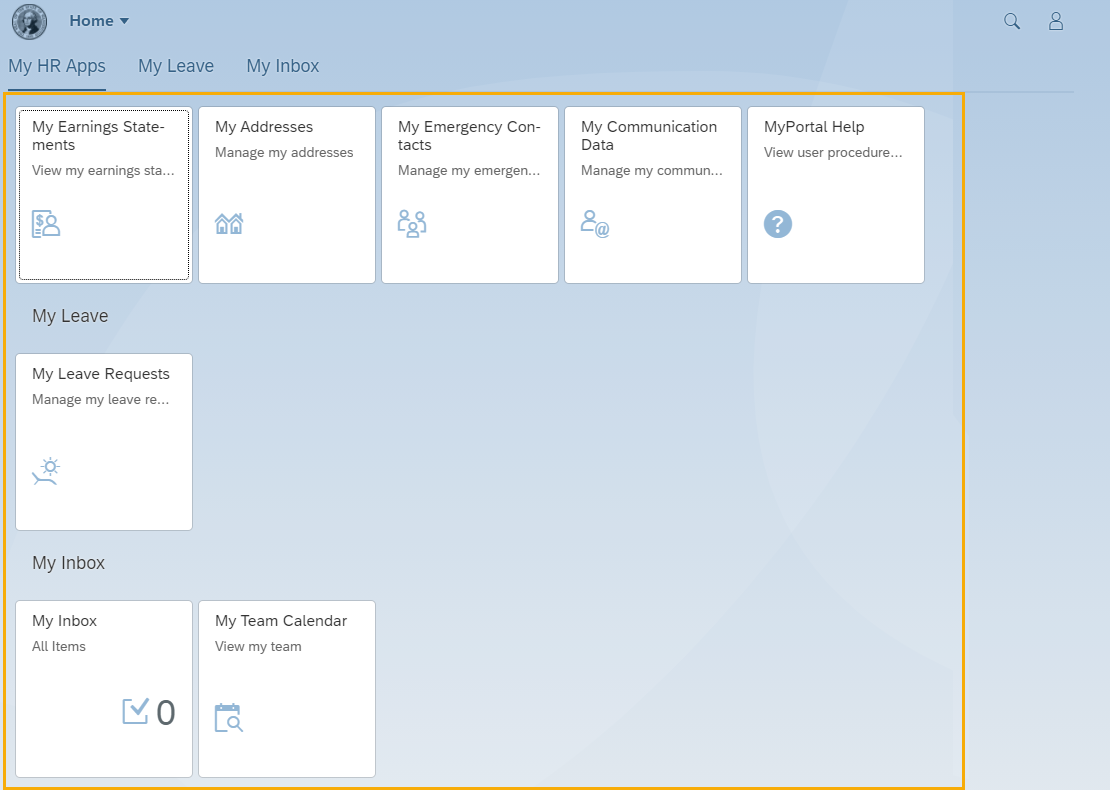
Функция «Показать весь контент» отобразит все ссылки и элементы на главной странице одновременно.
Функция «Показывать только одну группу за раз» отобразит ссылки и плитки в соответствующих группах. Вы можете щелкнуть вкладки групп, чтобы отобразить их содержимое.
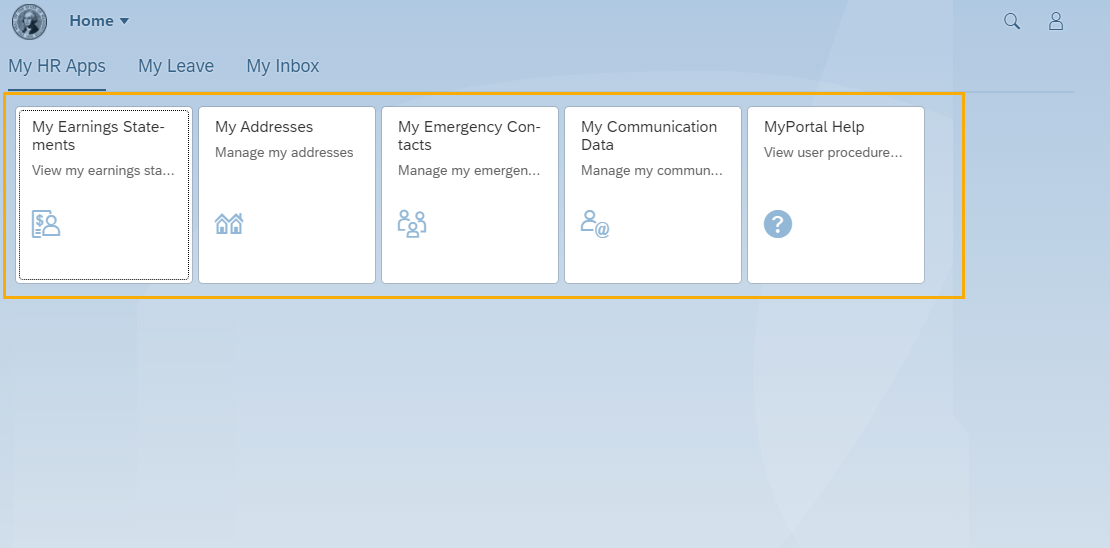
В настоящее время в MyPortal есть одна группа — MyHR Apps. Вы можете создавать собственные группы и организовывать ссылки и элементы внутри этих групп. Дополнительную информацию о создании групп см. в разделе MyPortal — Редактировать главную страницу .
Шаг 3
Нажмите «Сохранить», чтобы применить изменения настроек главной страницы, или «Отмена». Вы вернётесь на главную страницу.
Редактировать домашнюю страницу
Редактировать домашнюю страницу
Используйте эту процедуру для добавления индивидуальных групп на домашнюю страницу.
Шаг 1
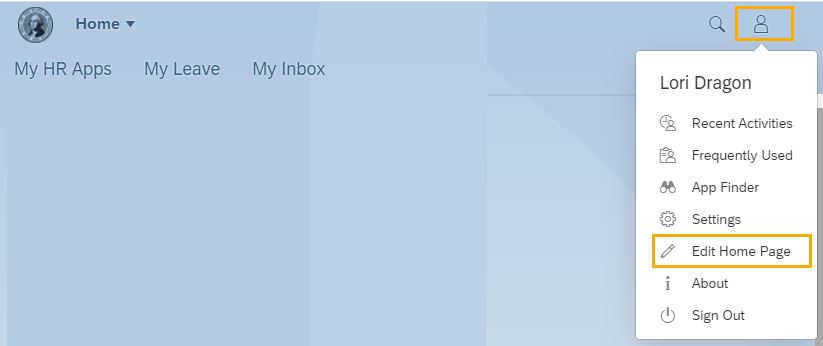
Нажмите значок «Профиль» и выберите «Изменить домашнюю страницу» в раскрывающемся списке.
Шаг 2
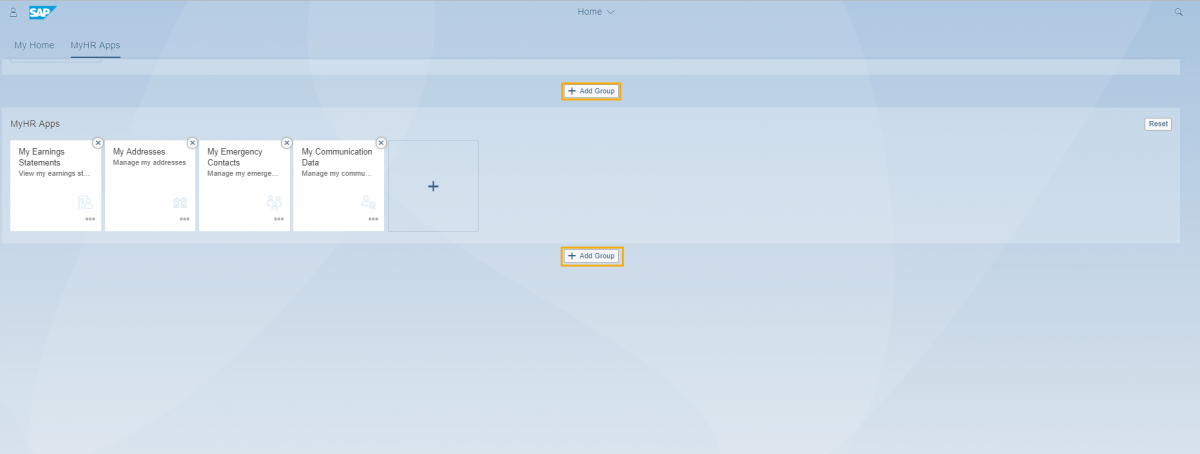
Щелкните Добавить группу.
Шаг 3
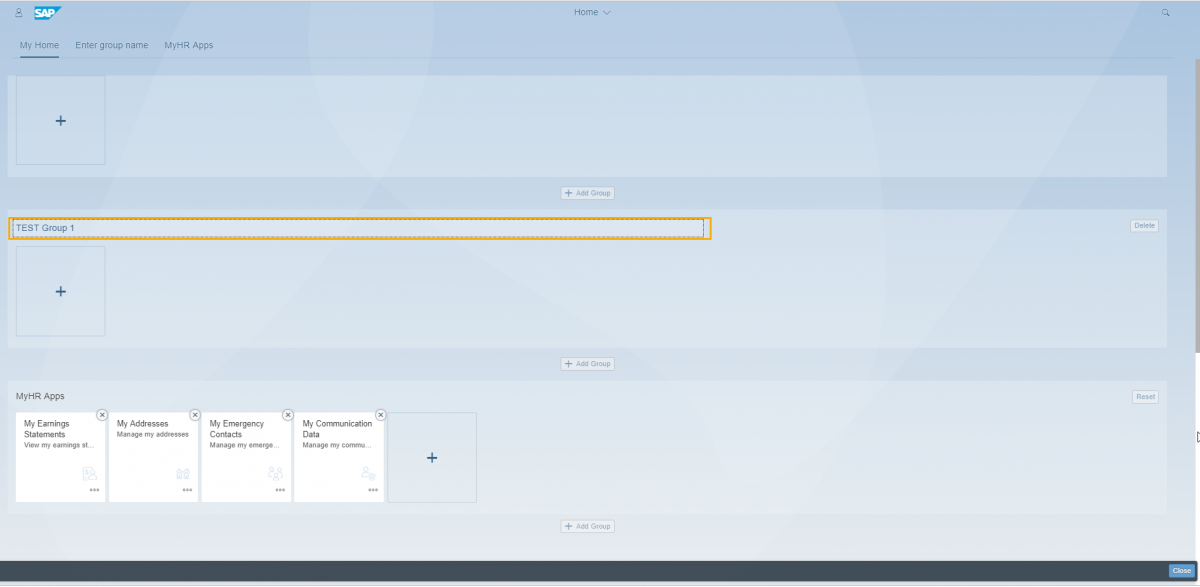
Введите имя группы.
Шаг 4
Перетащите плитки в поле со знаком «плюс» в новой группе или нажмите на знак «плюс» в новой группе, чтобы добавить плитки с помощью App Finder. Когда все плитки будут добавлены, нажмите «Закрыть».
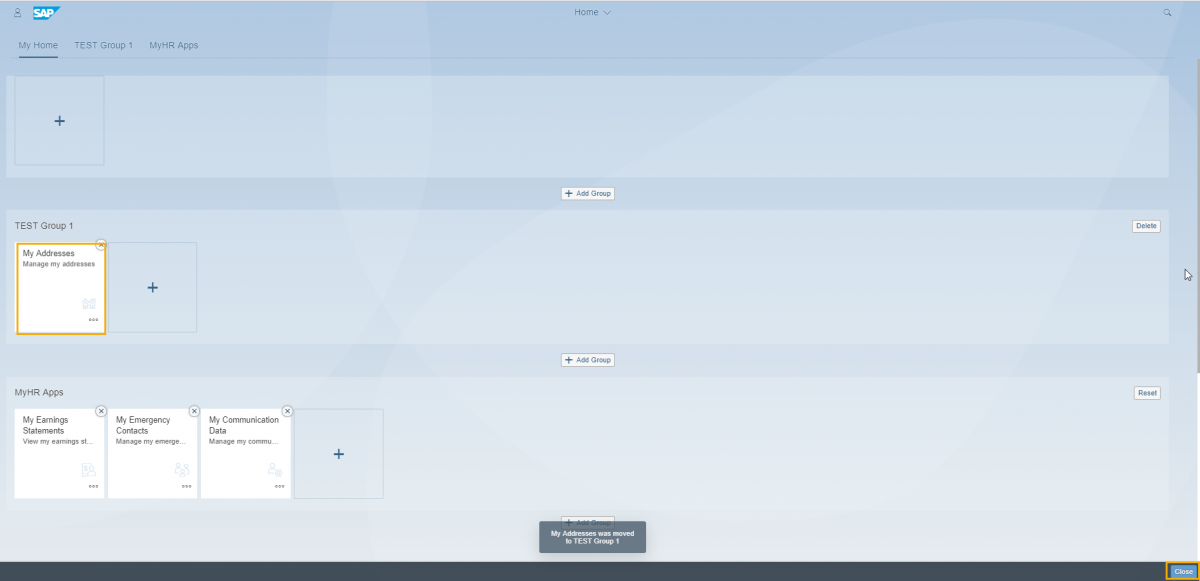
Ваши изменения будут сохранены, и вы вернетесь на главную страницу, где будут отображены новая группа и плитки.
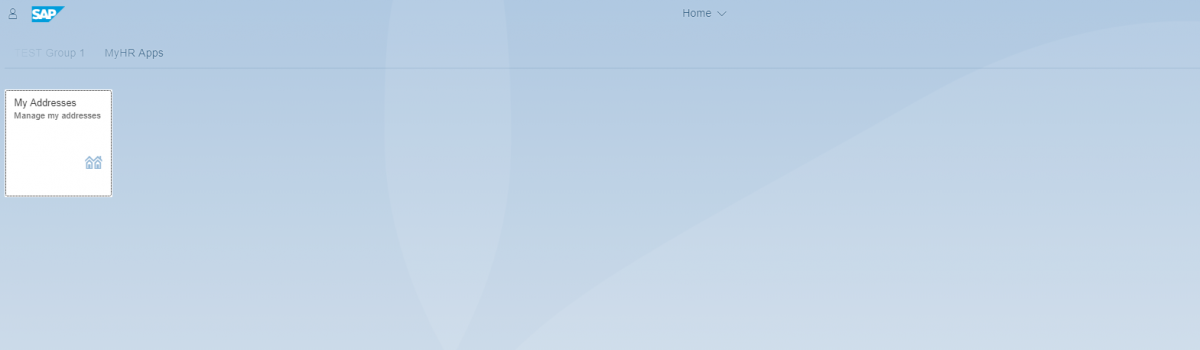
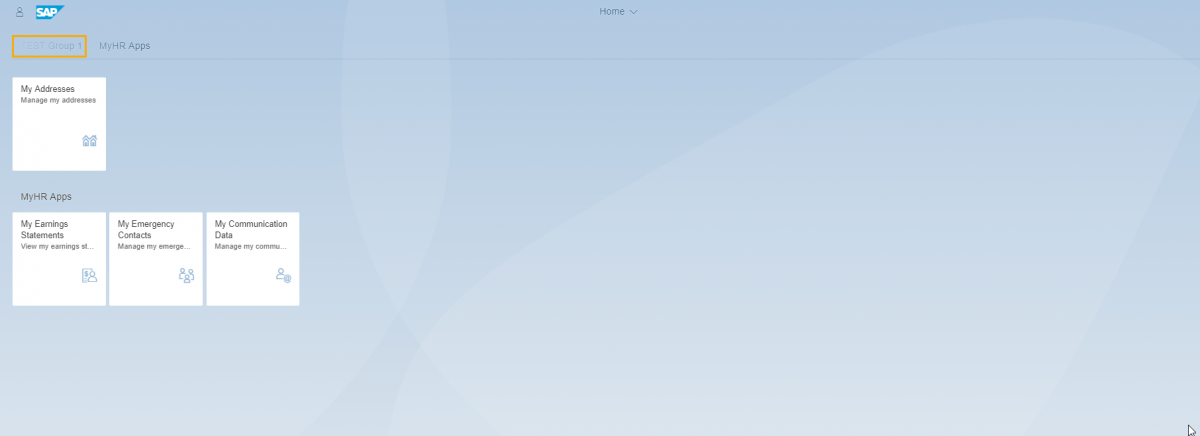
В зависимости от настроек макета главной страницы, указанных в пользовательской процедуре MyPortal – Настройки – Главная страница , макет вашей главной страницы будет отображаться двумя разными способами.
Если выбран параметр «Показать весь контент», на главной странице будут отображаться все ссылки и плитки одновременно.
Если выбран параметр «Показывать по одной группе за раз», на вашей домашней странице будут отображаться ссылки и плитки в соответствующих группах. Вы можете нажимать на вкладки групп, чтобы отобразить их содержимое.
Шаг 5
Вы можете изменить заголовок и подзаголовок плитки, нажав на многоточие и выбрав «Изменить информацию о плитке».

Введите новый заголовок и/или подзаголовок плитки и нажмите «ОК».
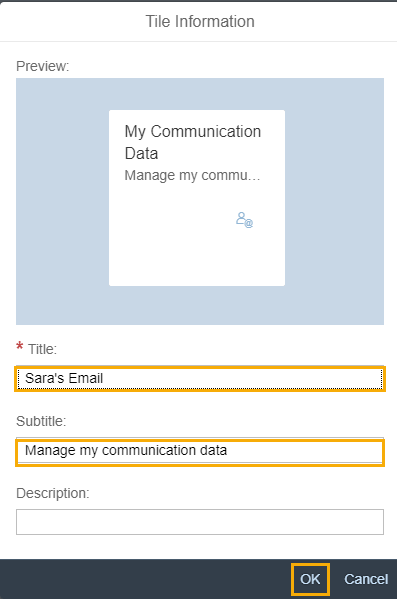
Новый заголовок и подзаголовок вашей плитки будут отображены на домашней странице MyPortal.

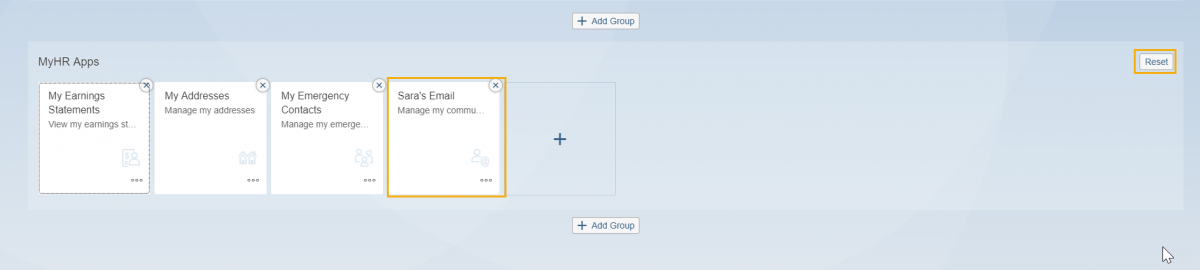
Вы можете сбросить любые изменения, внесённые в плитки в группе, нажав кнопку «Сброс». В примере ниже плитка по умолчанию «Мои данные для связи» переименована в «Электронная почта Сары».
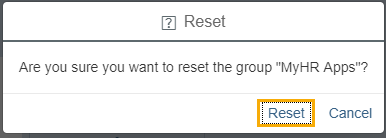
В окне подтверждения с вопросом, уверены ли вы, что хотите сбросить настройки группы, нажмите кнопку Сброс еще раз.
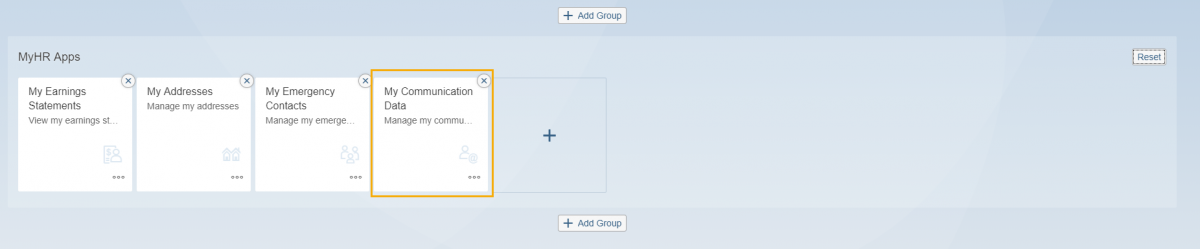
Плитки вернутся к значениям по умолчанию.
Внешний вид
Внешний вид
Используйте эту процедуру для управления настройками внешнего вида.
Шаг 1
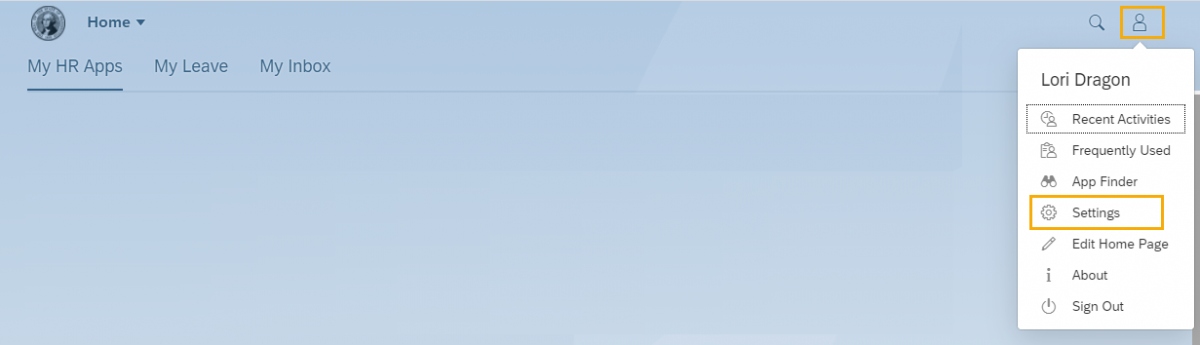
Нажмите значок «Профиль» и нажмите «Настройки».
Шаг 2
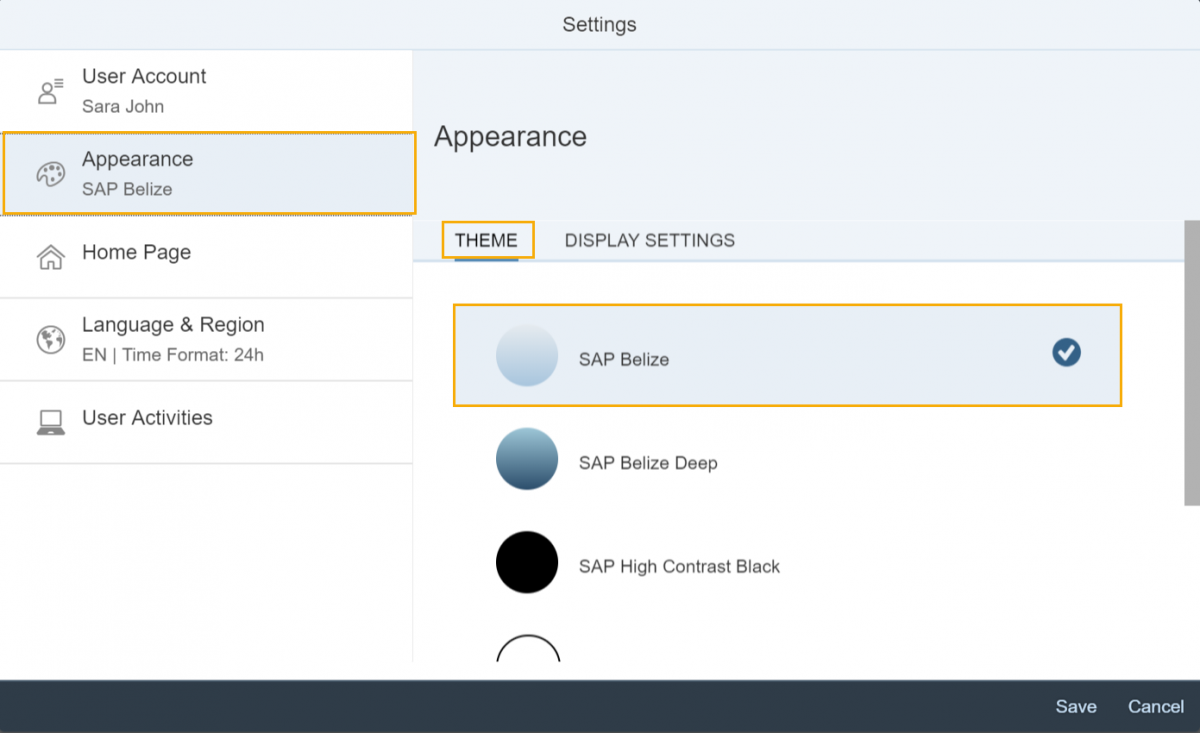
Нажмите «Внешний вид» и выберите «Тема» (это выбор по умолчанию). Выберите новую тему отображения.
Тема по умолчанию — SAP Belize.
Система позволяет пользователям настраивать внешний вид и поведение, включая несколько тем с высокой контрастностью, которые могут помочь в обеспечении доступности.
У вас есть возможность сохранить настройки темы, нажав кнопку Сохранить.
Шаг 3
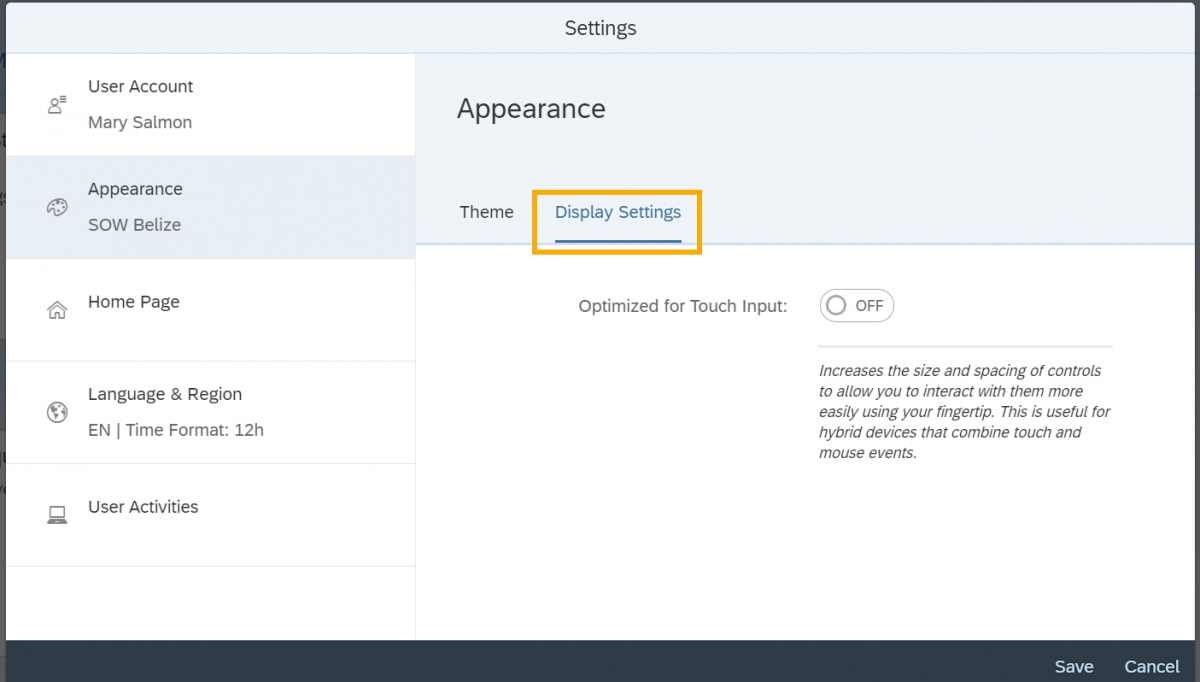
Нажмите «Параметры дисплея», чтобы включить или отключить оптимизацию сенсорного ввода.
Шаг 4
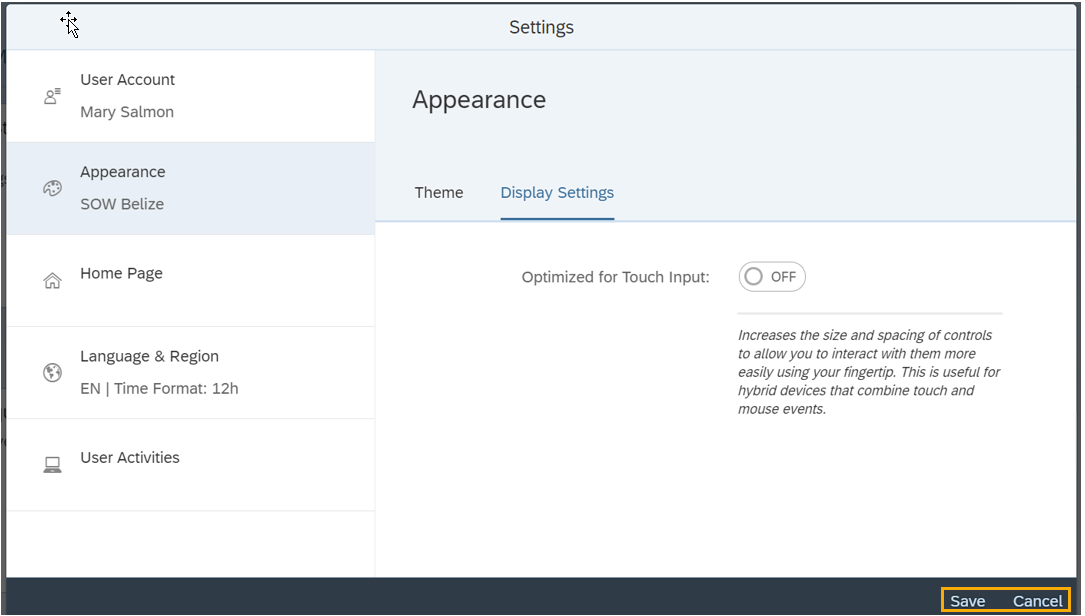
Нажмите «Сохранить», чтобы применить настройки внешнего вида, или «Отмена». Вы вернётесь на главную страницу.
Язык и регион
Язык и регион
Используйте эту процедуру для просмотра настроек языка и региона.
Шаг 1
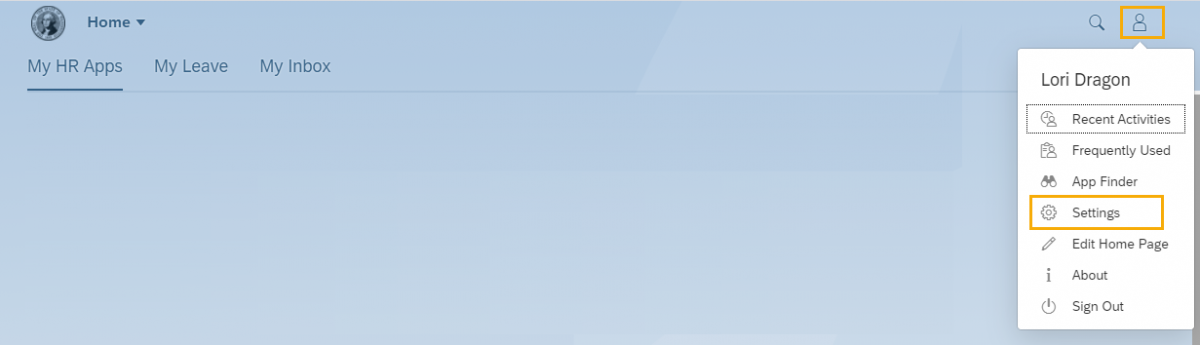
Нажмите значок «Профиль» и выберите «Настройки» в раскрывающемся списке.
Шаг 2
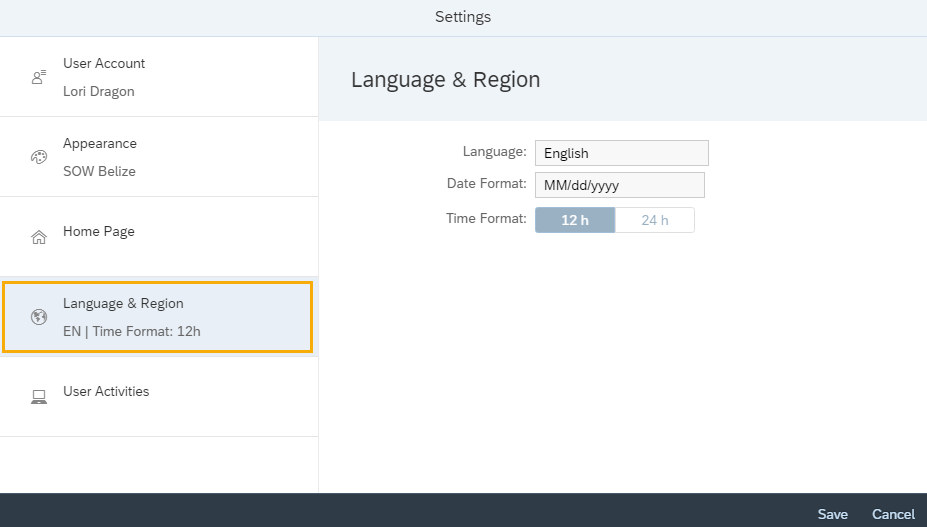
Нажмите «Язык и регион», чтобы просмотреть язык, формат даты и формат времени по умолчанию.
Шаг 3
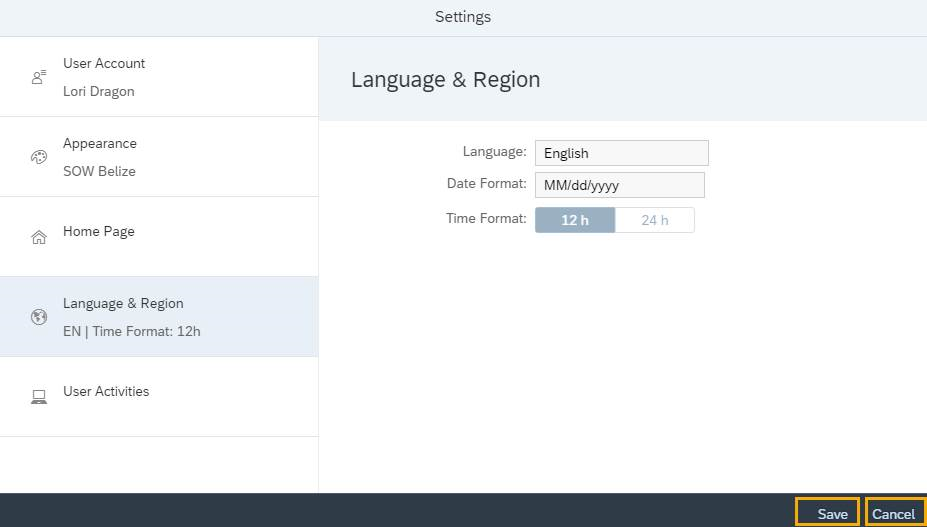
Нажмите «Сохранить» или «Отмена», чтобы выйти из настроек и вернуться на главную страницу. Примечание: Настройки языка и региона не могут быть обновлены. При выборе параметра «Сохранить» будут сохранены только изменения, внесенные в другие настройки.
Учетная запись пользователя
Учетная запись пользователя
Используйте эту процедуру для управления настройками учетной записи пользователя.
Шаг 1
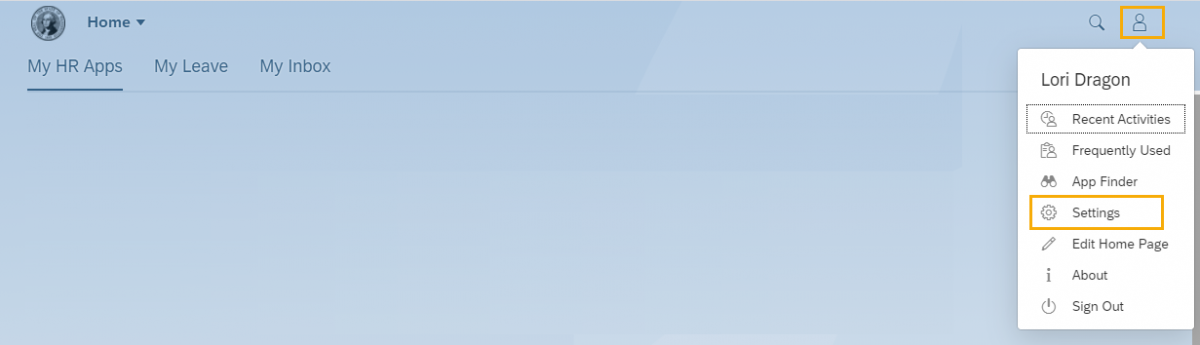
Нажмите значок «Профиль» и выберите «Настройки» в раскрывающемся списке.
Шаг 2
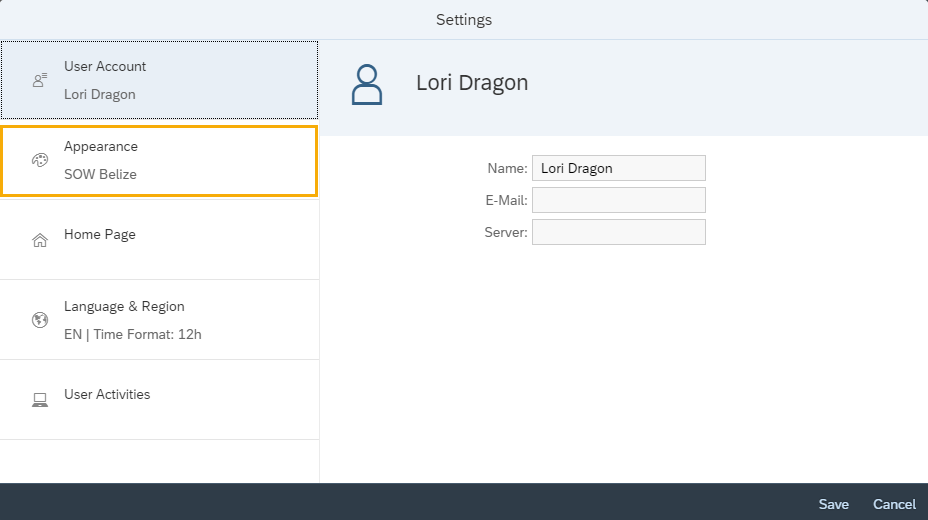
Нажмите «Учетная запись пользователя», чтобы отобразить ваше имя, адрес электронной почты и сервер.
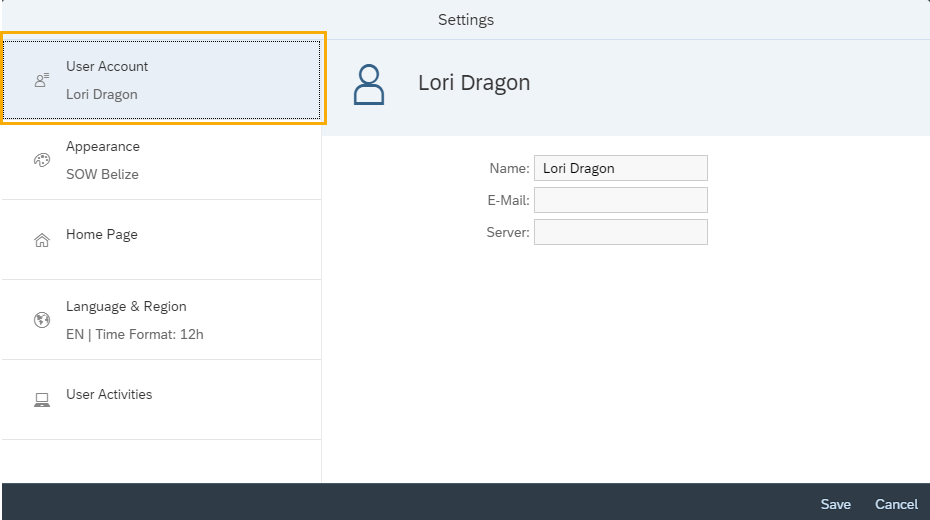
Шаг 3
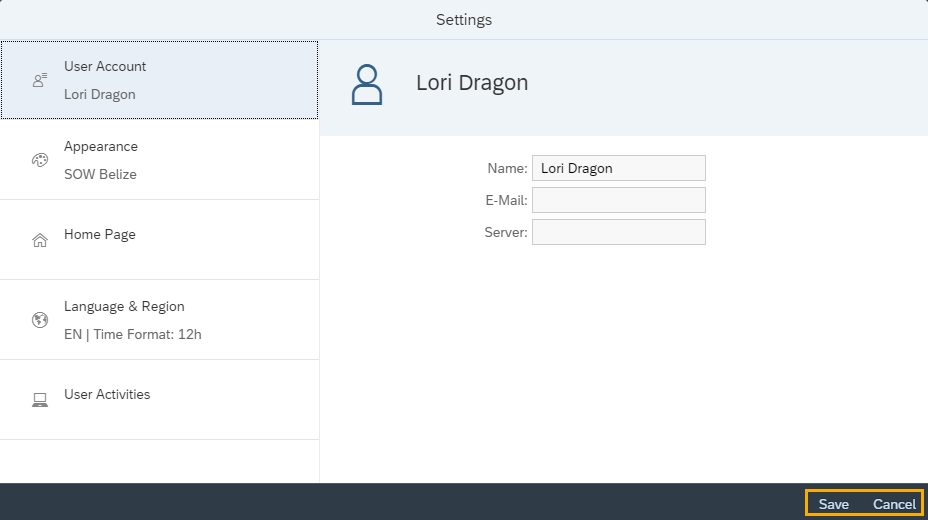
Нажмите «Сохранить» или «Отмена», чтобы выйти из настроек и вернуться на домашнюю страницу.
Настройки учётной записи пользователя не могут быть обновлены. При выборе параметра «Сохранить» будут сохранены только изменения, внесённые в другие настройки.
Для агентств с единым входом адрес электронной почты будет пустым.
Действия пользователей
Действия пользователей
Используйте эту процедуру для управления настройками действий пользователя.
Шаг 1
Нажмите значок «Профиль» и выберите «Настройки» в раскрывающемся списке.
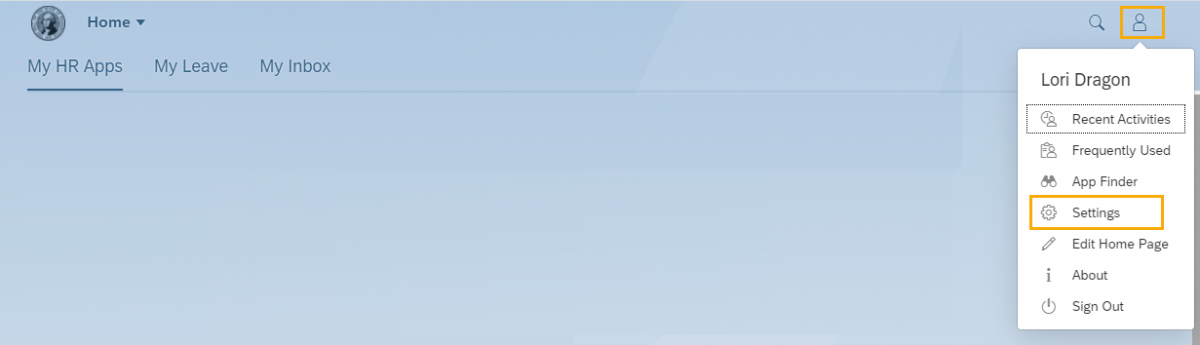
Шаг 2
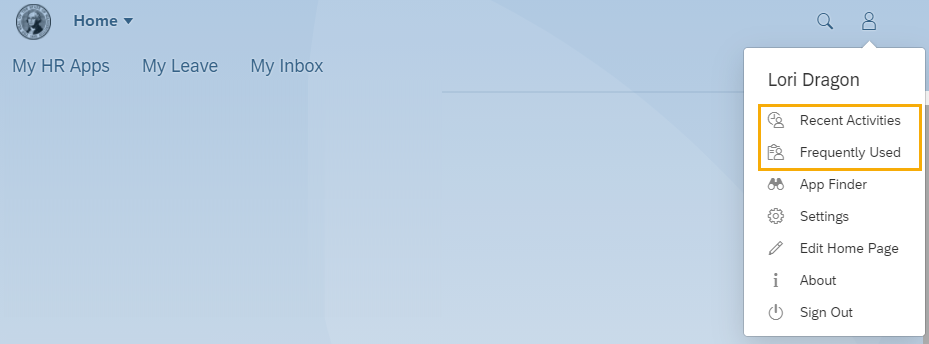
Нажмите «Действия пользователя» и измените значение параметра «Отслеживать мою недавнюю активность и часто используемые приложения» на «Да» или «Нет». Значение по умолчанию — «ДА».
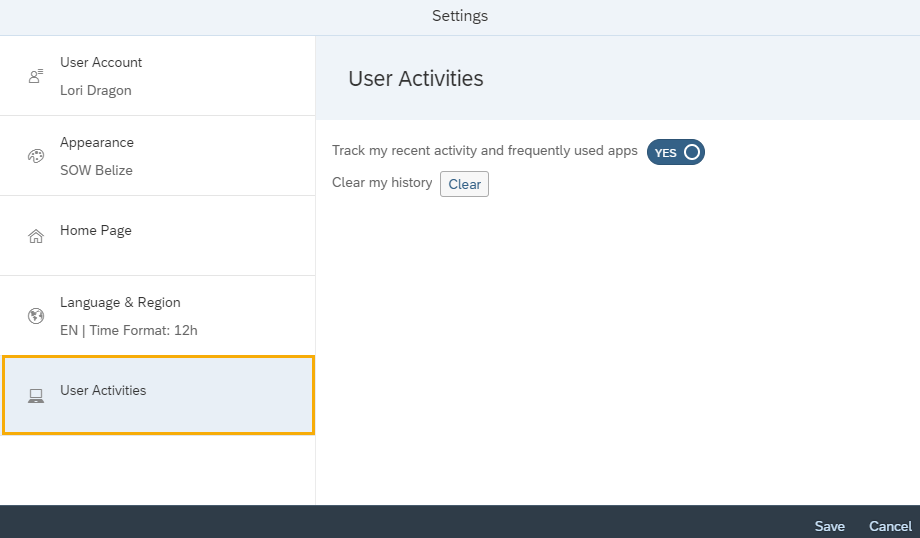
Если выбрано «Да», в раскрывающемся списке под значком профиля будут отображаться «Недавние действия» и «Часто используемые приложения».
Шаг 3
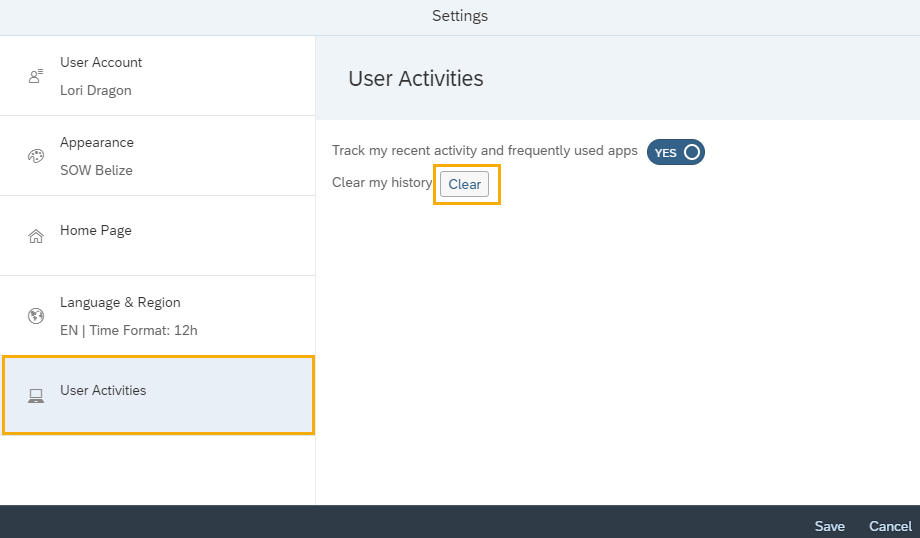
Чтобы очистить список недавних действий и часто используемых приложений, нажмите кнопку «Очистить» в разделе «Очистить мою историю» на вкладке «Действия пользователя» — это действие нельзя отменить.
Шаг 4
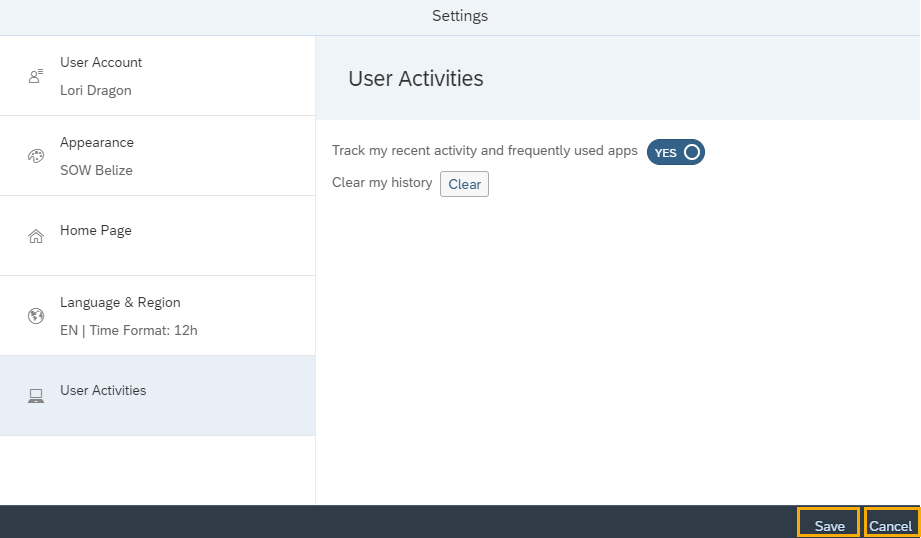
Нажмите «Сохранить», чтобы применить изменения в настройках «Действия пользователя», или «Отмена». Примечание: После нажатия кнопки «Очистить» отменить изменения в параметре «Очистить историю» невозможно.
Поиск приложений
MyPortal – поиск приложений
Используйте эту процедуру для поиска плиток приложений.
Шаг 1
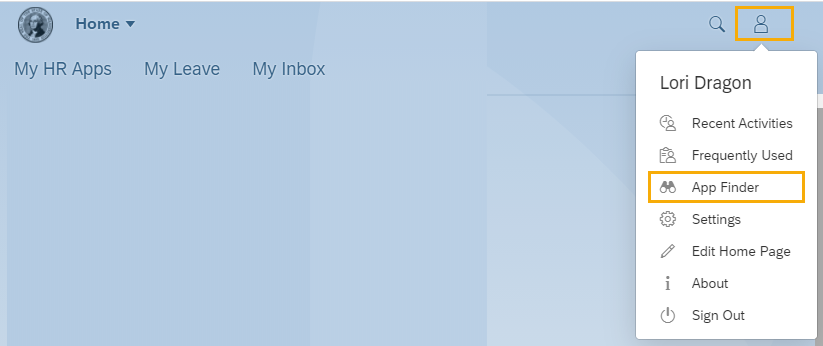
Нажмите значок «Профиль» и выберите «Поиск приложений» в раскрывающемся списке.
Шаг 2
Введите поисковый запрос в поле «Поиск в каталоге» и нажмите клавишу Enter. Соответствующие приложения будут отображены в результатах поиска приложений.
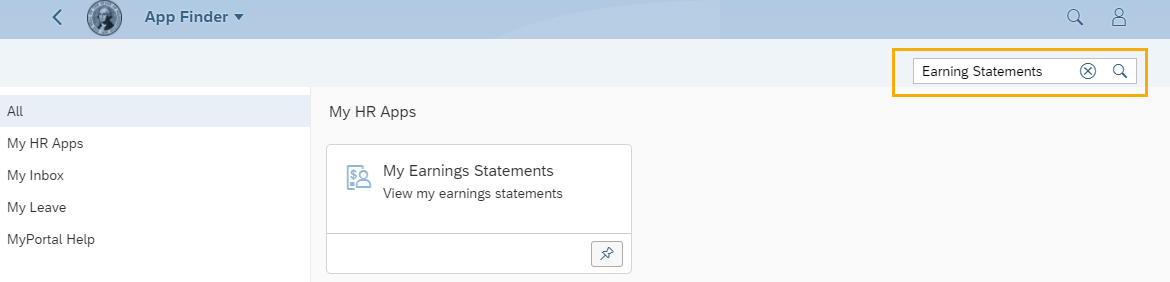
Используйте кнопку закрепления, чтобы закрепить приложение на домашней странице.