


Мої налаштування та пошук програм
У цьому розділі
Головна сторінка
Головна сторінка
Використовуйте цю процедуру для керування налаштуваннями головної сторінки.
крок 1
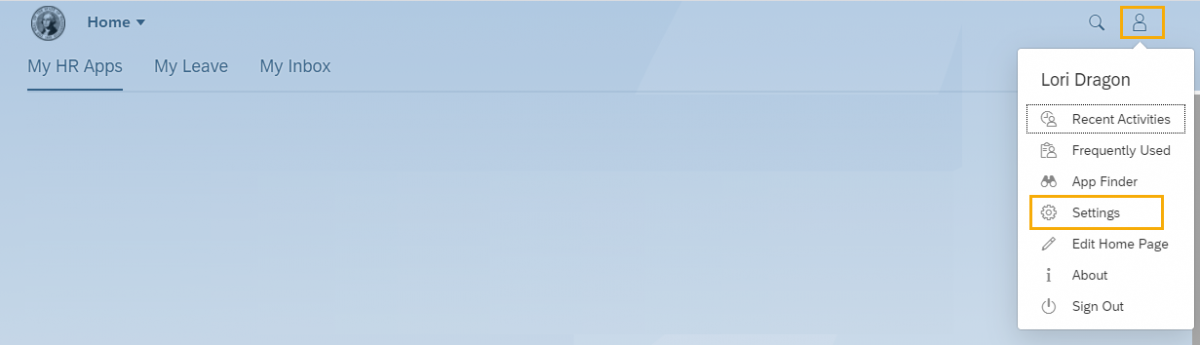
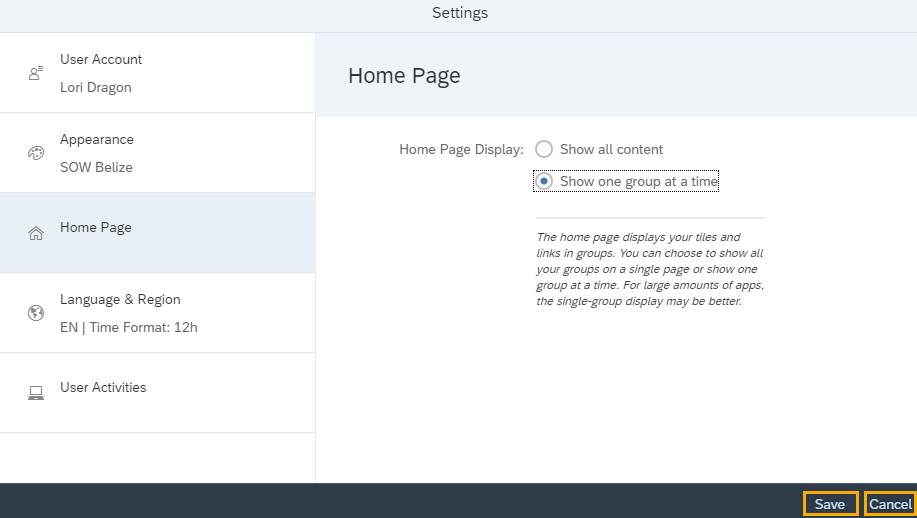
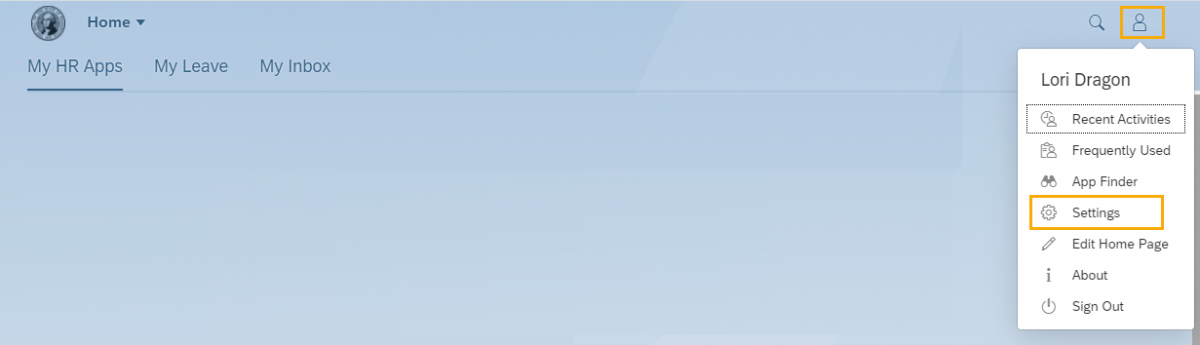
Натисніть значок профілю та виберіть «Налаштування» у випадаючому списку.
крок 2
Натисніть «Головна сторінка», щоб вибрати спосіб відображення посилань і плиток на головній сторінці MyPortal.
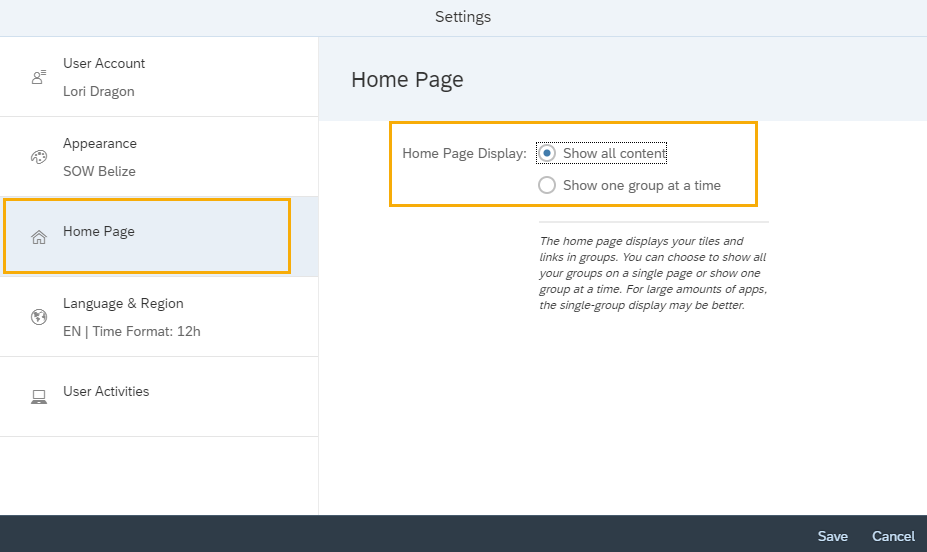
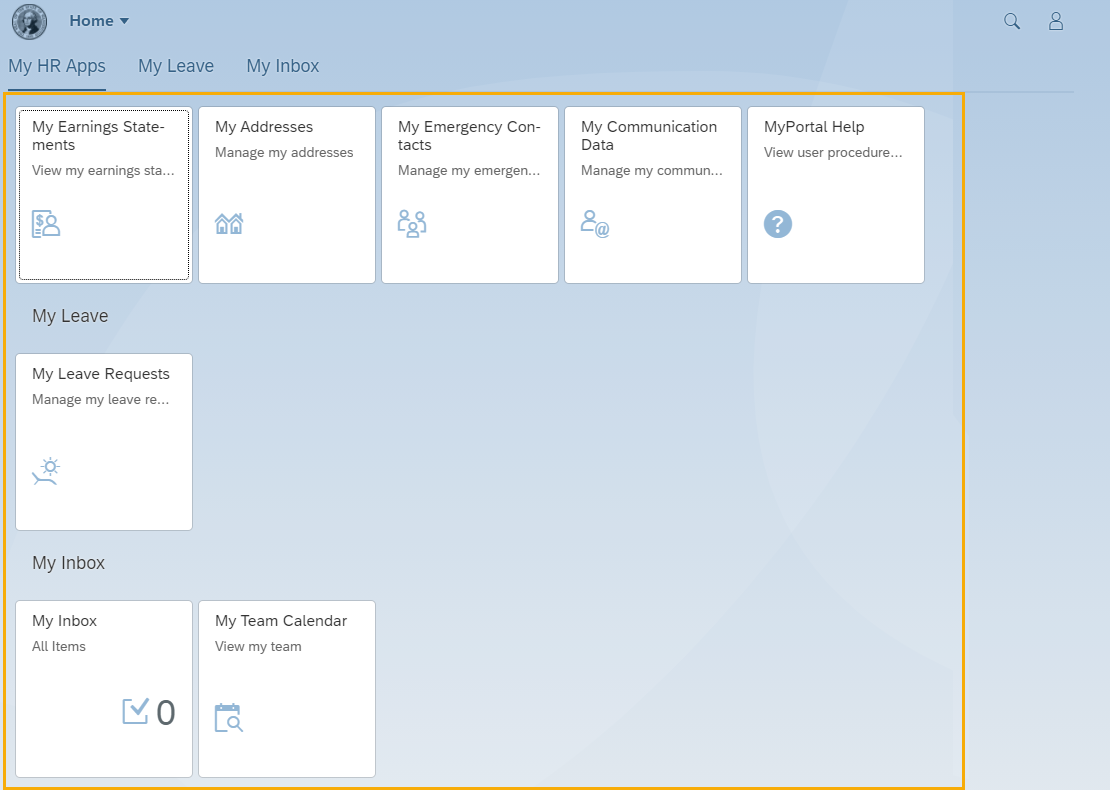
«Показати весь вміст» відобразить усі посилання та плитки разом на головній сторінці.
Показувати по одній групі за раз відображатиме посилання та плитки у відповідних групах. Ви можете натиснути на вкладки групи, щоб відобразити вміст групи.
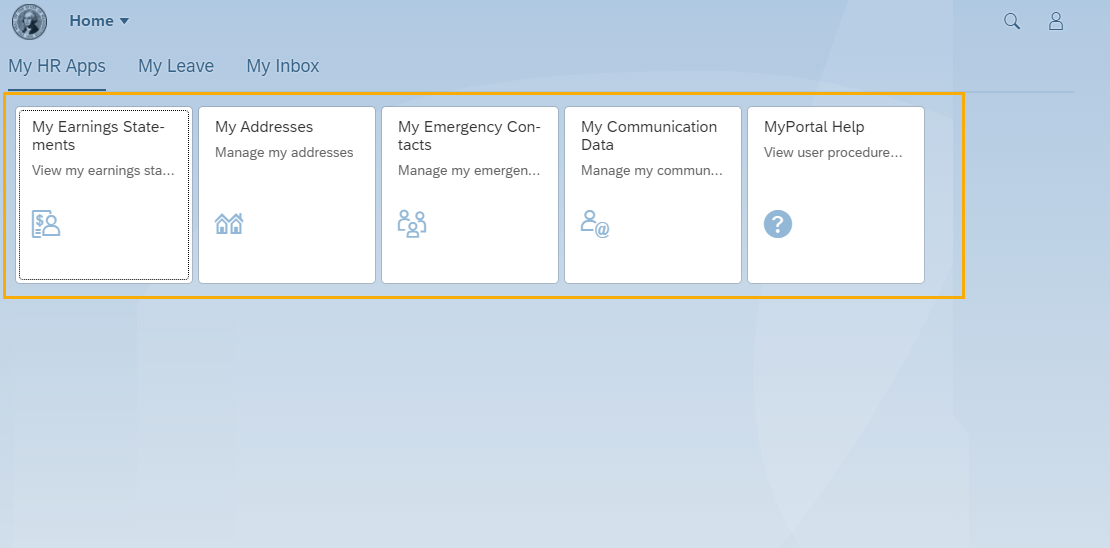
Наразі MyPortal має одну групу – MyHR Apps. Ви можете створювати власні групи та впорядковувати посилання й плитки в цих групах. Див. MyPortal – Редагування домашньої сторінки для отримання додаткової інформації про створення груп.
крок 3
Натисніть кнопку «Зберегти», щоб застосувати зміни до налаштувань головної сторінки, або «Скасувати». Ви повернетеся на головну сторінку.
Редагувати головну сторінку
Редагувати головну сторінку
Використайте цю процедуру, щоб додати налаштовані групи на головну сторінку.
крок 1
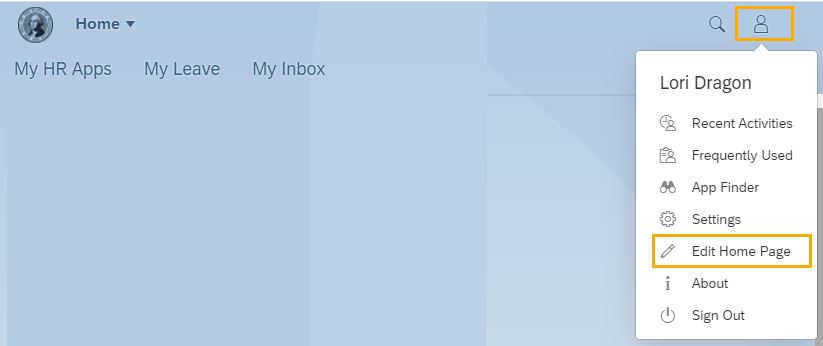
Натисніть значок профілю та виберіть у випадаючому списку пункт «Редагувати домашню сторінку».
крок 2
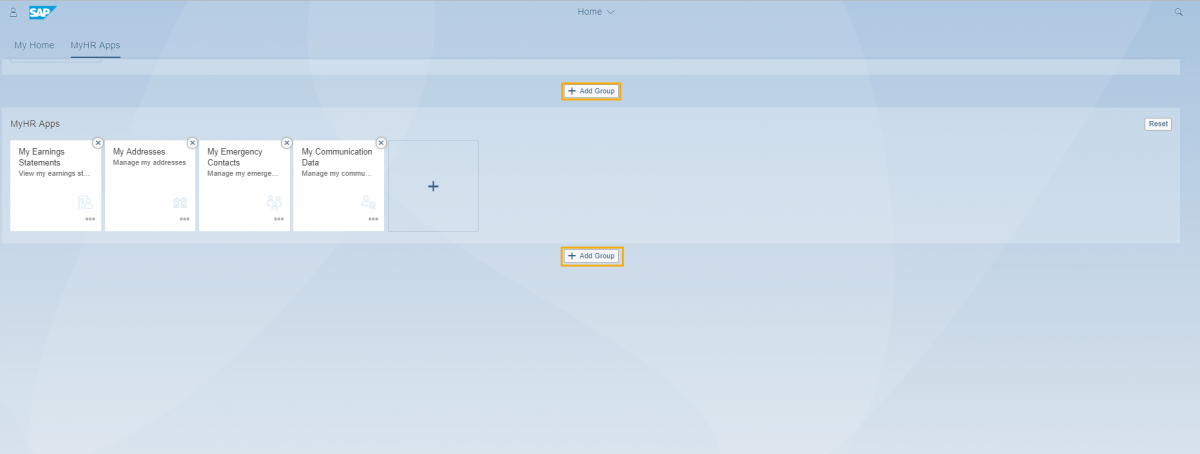
Натисніть Додати групу.
крок 3
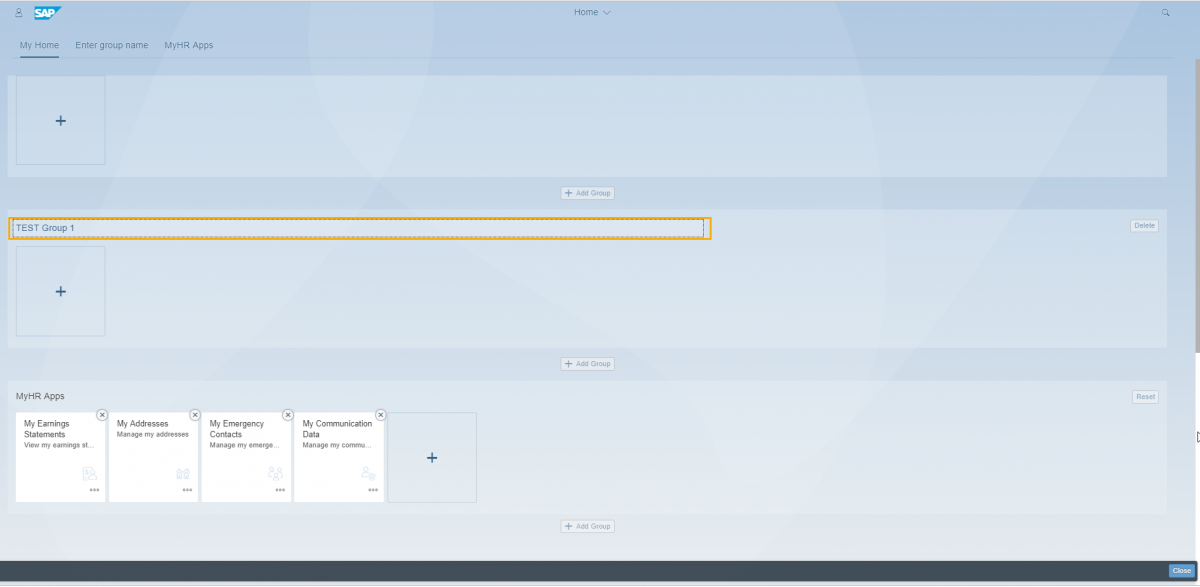
Введіть назву групи.
крок 4
Перетягніть плитки на поле зі знаком плюс у новій групі або клацніть знак плюс у новій групі, щоб додати плитки за допомогою Пошуку програм. Натисніть «Закрити», коли всі плитки будуть додані.
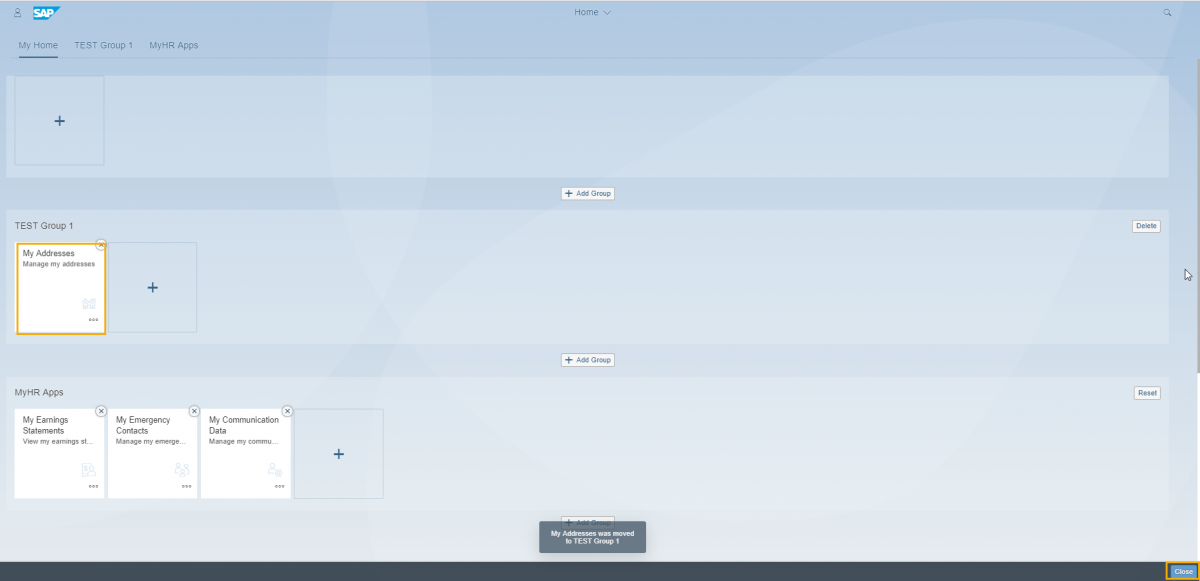
Ваші зміни будуть збережені, і ви повернетеся на головну сторінку, де відображатимуться нова група та плитки.
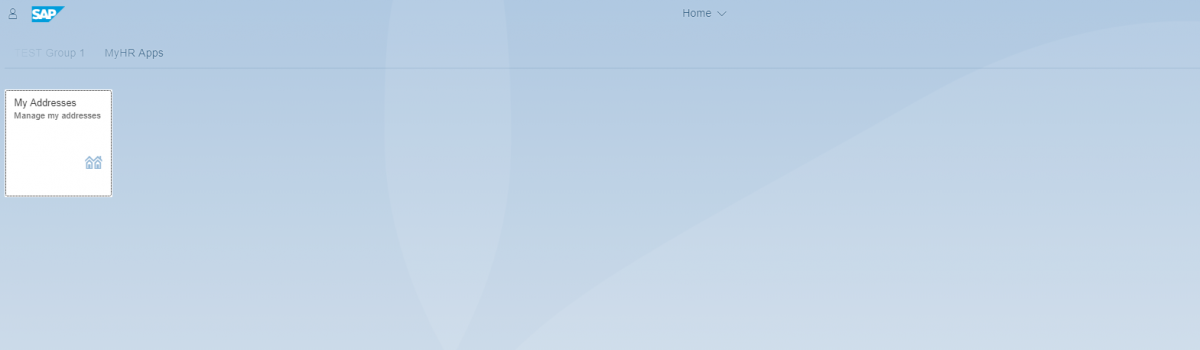
Залежно від налаштувань макета головної сторінки, зазначених у процедурі користувача MyPortal – Налаштування – Головна сторінка , макет вашої головної сторінки відображатиметься двома різними способами.
Якщо вибрано «Показати весь вміст», на головній сторінці відображатимуться всі посилання та плитки разом.
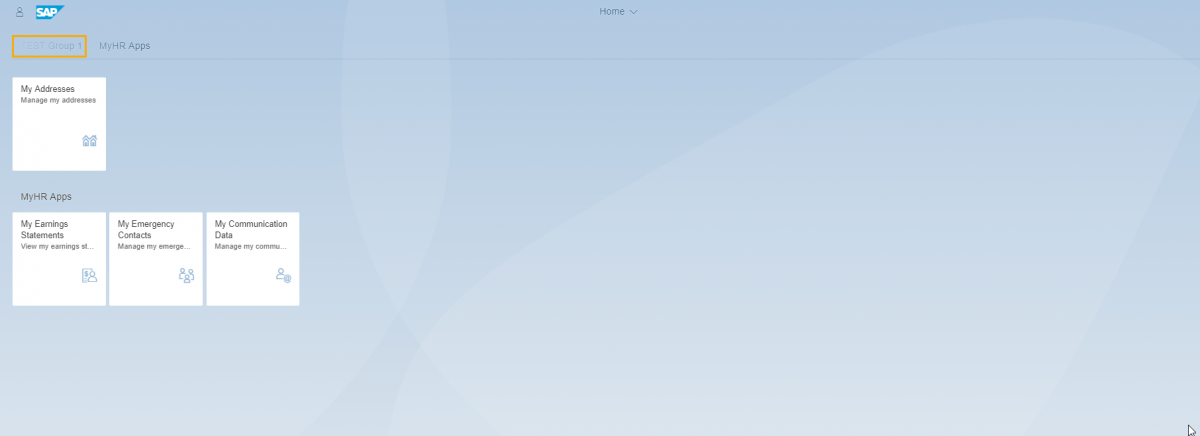
Якщо вибрано опцію «Показувати по одній групі за раз», на головній сторінці відображатимуться посилання та плитки у відповідних групах. Ви можете натиснути на вкладки груп, щоб відобразити вміст групи.
крок 5
Ви можете змінити заголовок і підзаголовок плитки, клацнувши три крапки та вибравши «Редагувати інформацію про плитку».

Введіть новий заголовок та/або підзаголовок плитки та натисніть кнопку «ОК».
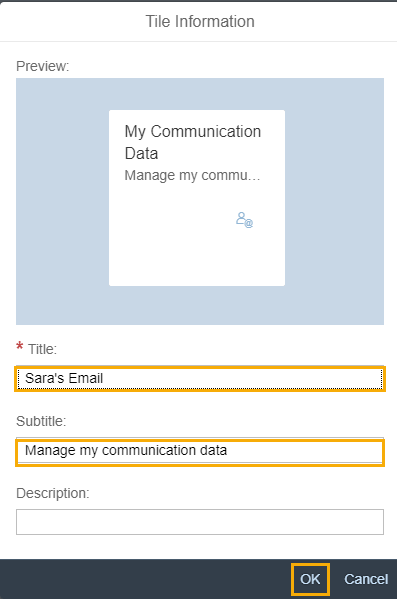
Новий заголовок і підзаголовок вашої плитки відображатимуться на головній сторінці MyPortal.

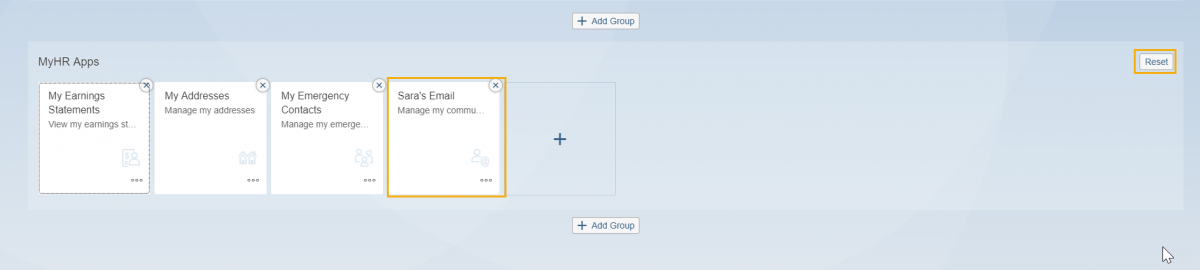
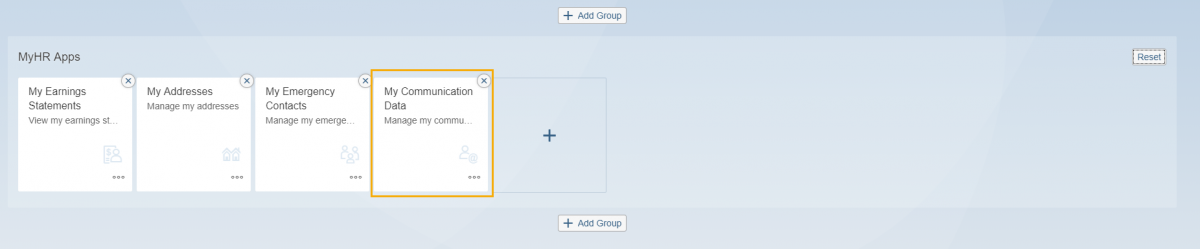
Ви можете скинути будь-які зміни, внесені до плиток у групі, натиснувши кнопку «Скинути». У наведеному нижче прикладі плитку за замовчуванням «Мої дані спілкування» перейменовано на «Електронна адреса Сари».
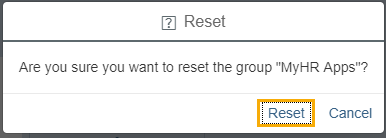
У вікні підтвердження із запитом про те, чи дійсно ви хочете скинути налаштування групи, знову натисніть «Скинути».
Плитки повернуться до своїх значень за замовчуванням.
Зовнішній вигляд
Зовнішній вигляд
Використовуйте цю процедуру для керування налаштуваннями зовнішнього вигляду.
крок 1
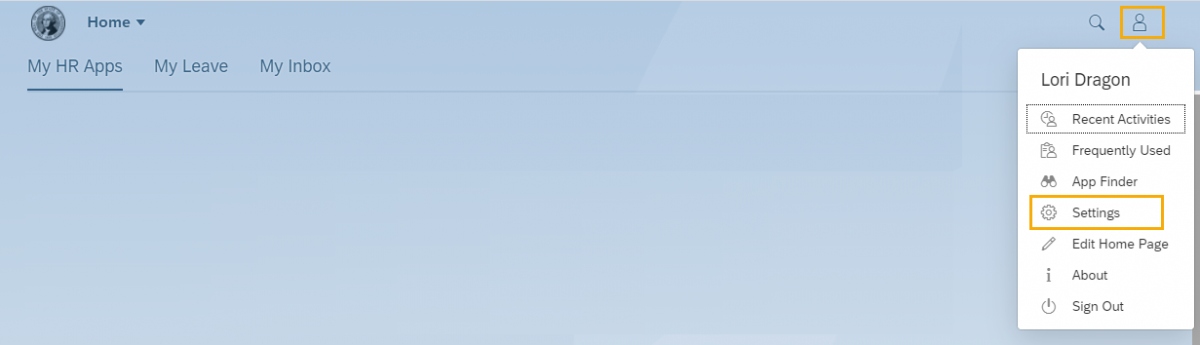
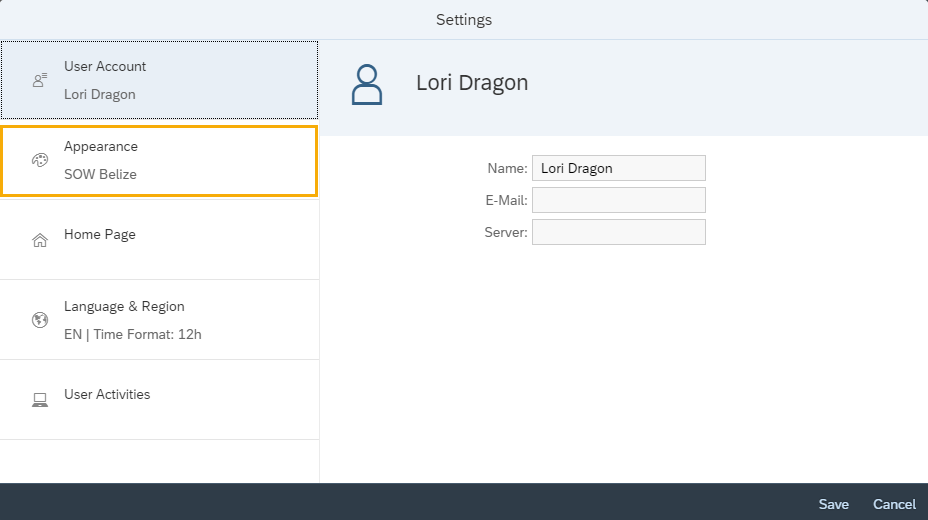
Натисніть значок профілю та натисніть «Налаштування».
крок 2
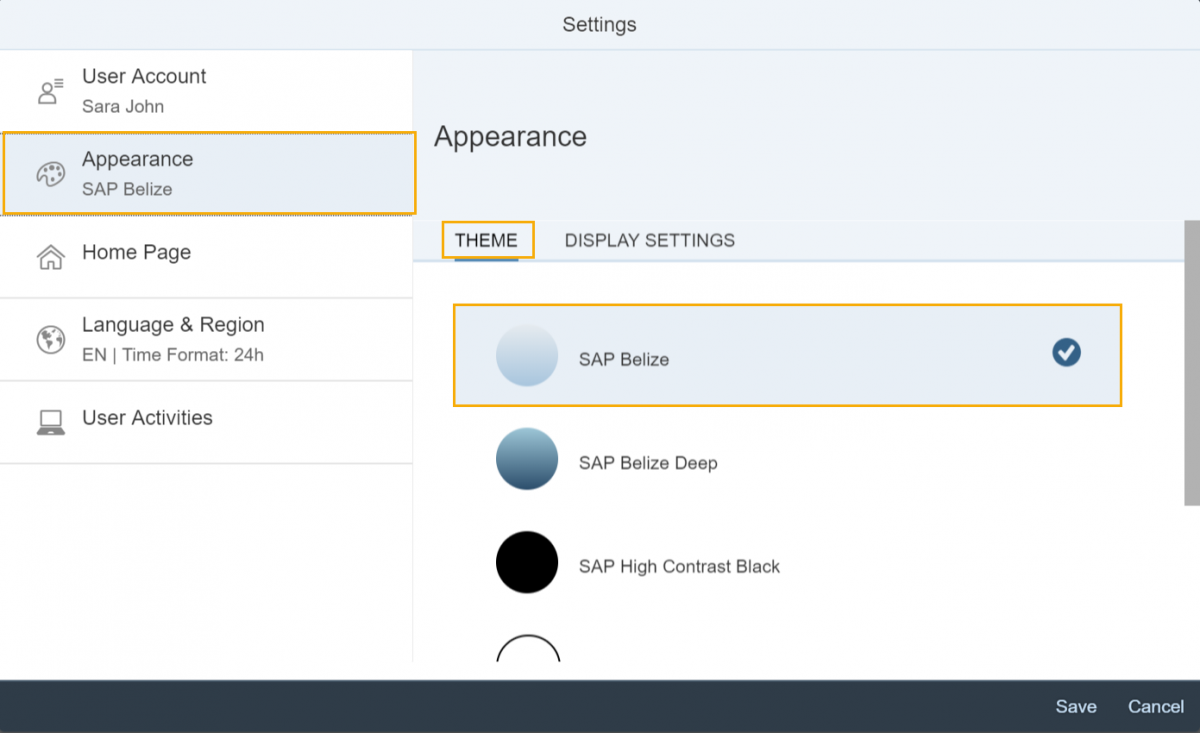
Натисніть «Зовнішній вигляд» і виберіть «Тема» (це вибір за замовчуванням). Виберіть нову тему відображення.
Тема за замовчуванням — SAP Belize.
Система дозволяє користувачам налаштовувати зовнішній вигляд та функціональність, включаючи кілька тем з високою контрастністю, які можуть допомогти з доступністю.
Ви можете зберегти налаштування теми, натиснувши кнопку «Зберегти».
крок 3
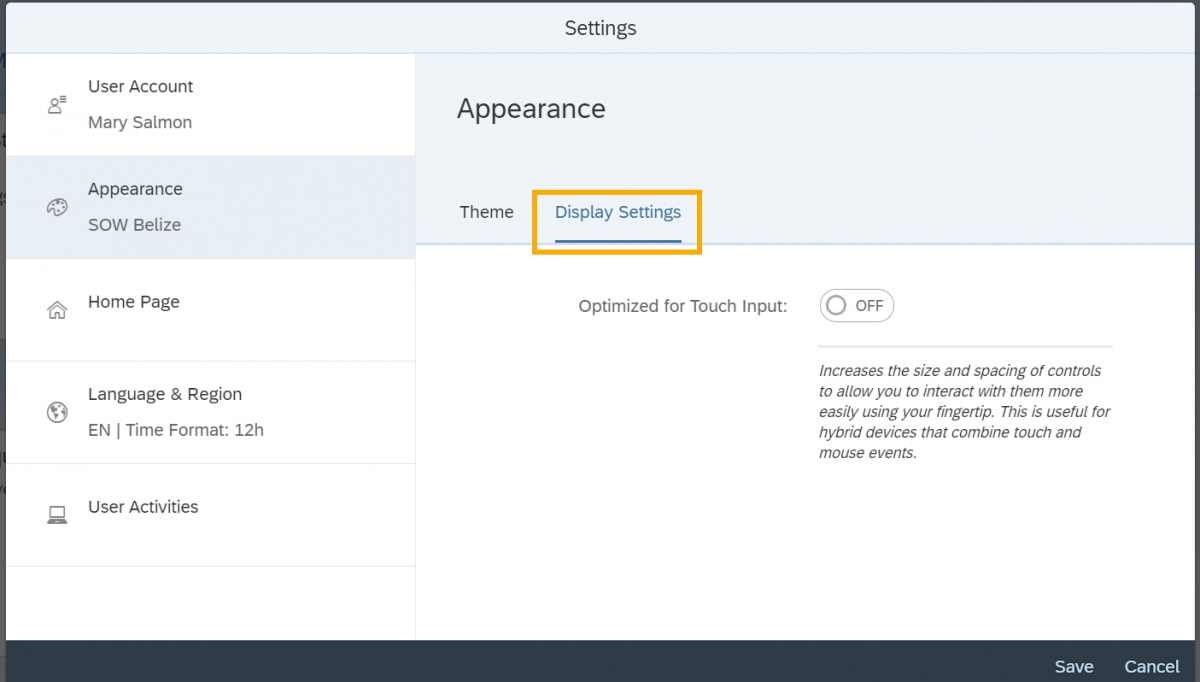
Натисніть «Налаштування дисплея», щоб увімкнути або вимкнути оптимізацію для сенсорного введення.
крок 4
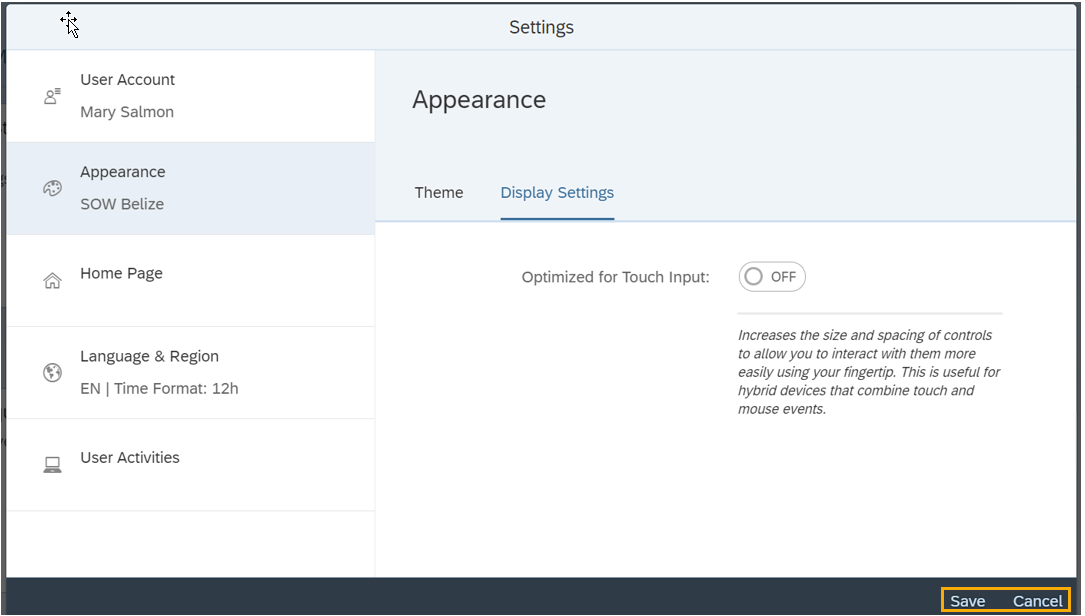
Натисніть кнопку «Зберегти», щоб застосувати налаштування зовнішнього вигляду, або «Скасувати». Ви повернетеся на головну сторінку.
Мова та регіон
Мова та регіон
Використайте цю процедуру для перегляду налаштувань мови та регіону.
крок 1
Натисніть значок профілю та виберіть «Налаштування» у випадаючому списку.
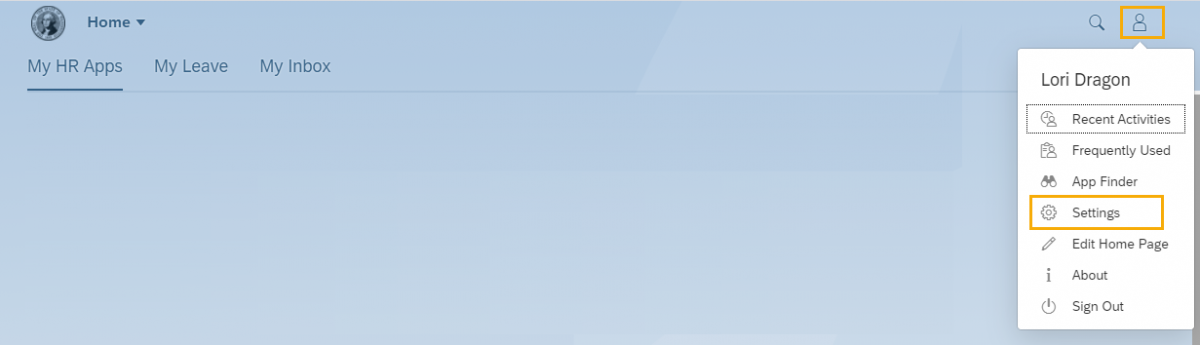
крок 2
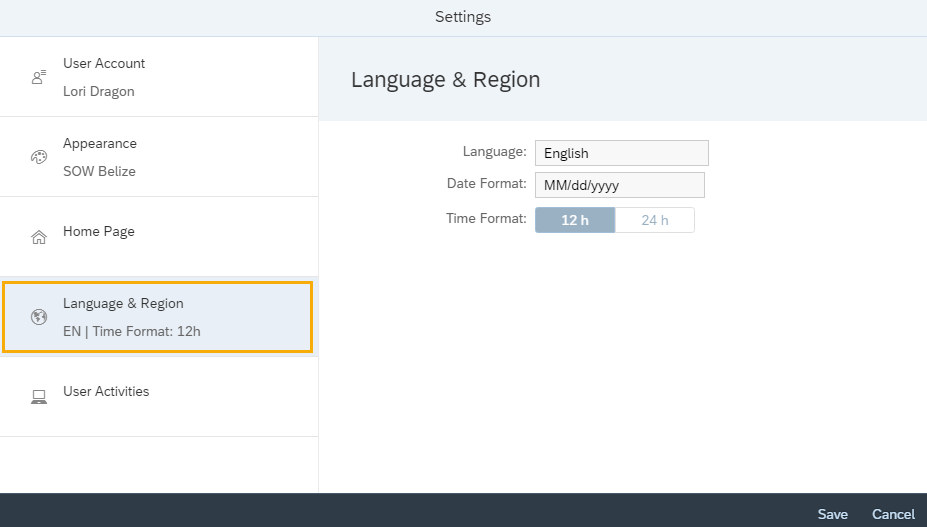
Натисніть «Мова та регіон», щоб переглянути мову, формат дати та формат часу за замовчуванням.
крок 3
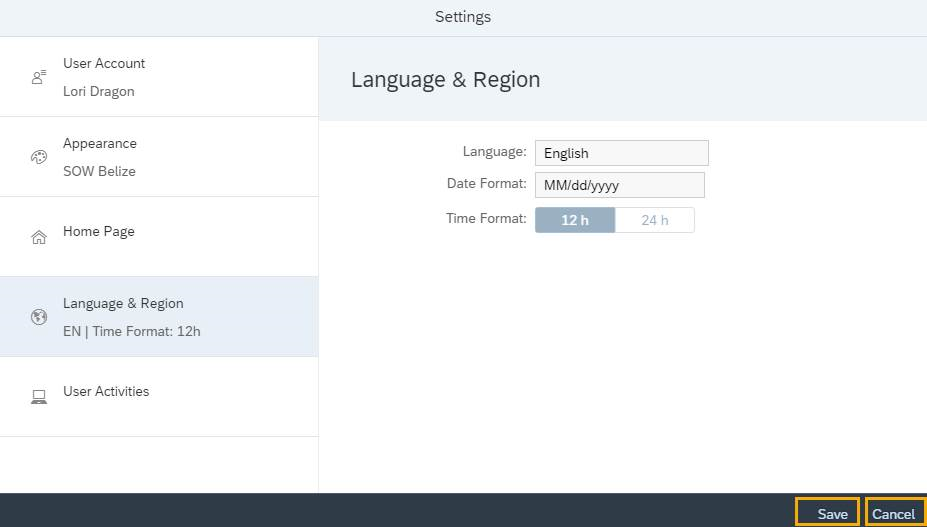
Натисніть «Зберегти» або «Скасувати», щоб вийти з налаштувань і повернутися на головну сторінку. Примітка: Налаштування мови та регіону не можна оновити. Після вибору опції «Зберегти» будуть збережені лише зміни, внесені до інших параметрів.
Обліковий запис користувача
Обліковий запис користувача
Використовуйте цю процедуру для керування налаштуваннями облікового запису користувача.
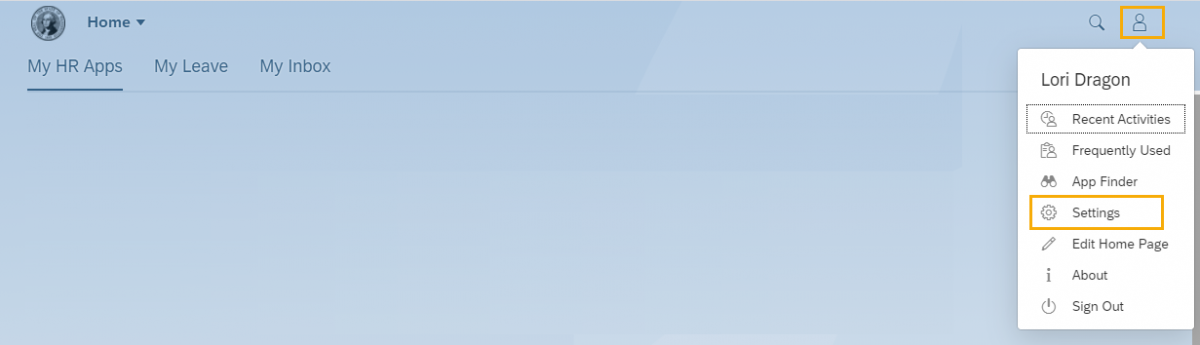
крок 1
Натисніть значок профілю та виберіть «Налаштування» у випадаючому списку.
крок 2
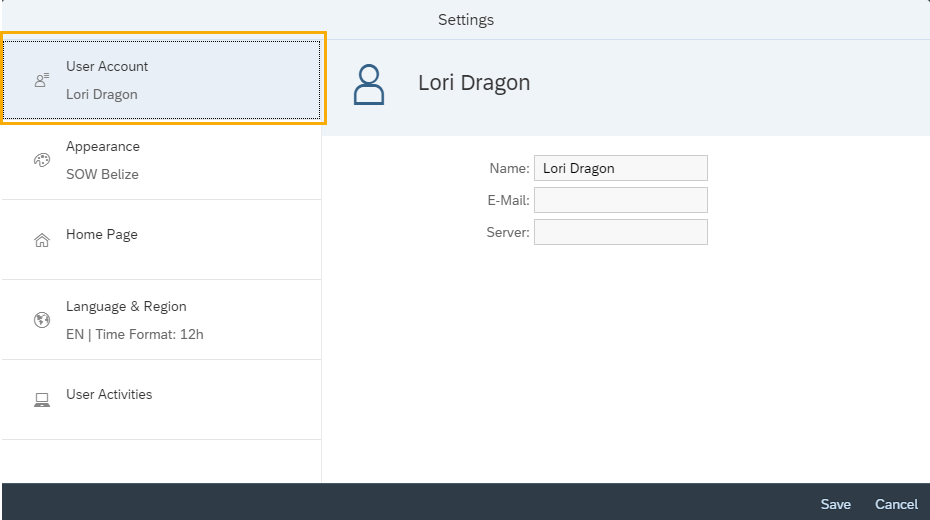
Натисніть «Обліковий запис користувача», щоб відобразити своє ім’я, електронну пошту та сервер.
крок 3
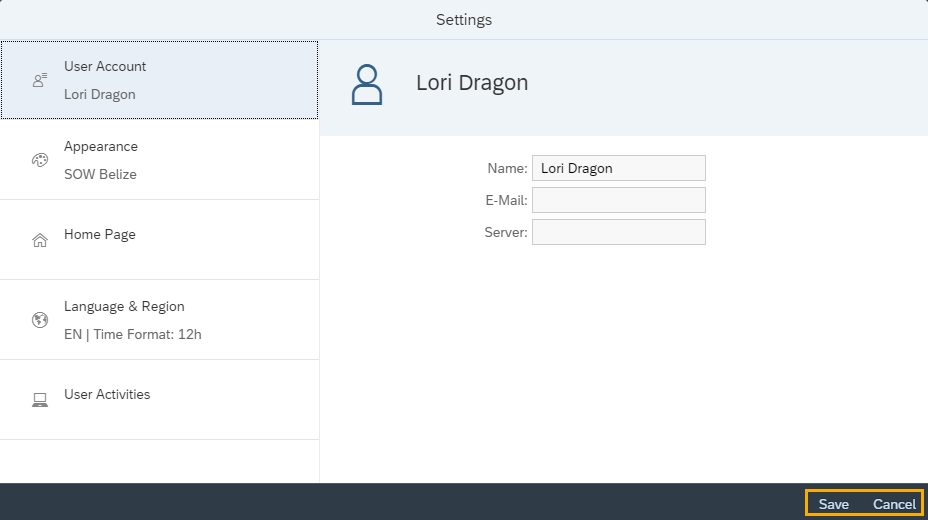
Натисніть «Зберегти» або «Скасувати», щоб вийти з налаштувань і повернутися на головну сторінку.
Налаштування облікового запису користувача неможливо оновити. Після вибору опції «Зберегти» будуть збережені лише зміни, внесені до інших параметрів.
Поле електронної пошти буде порожнім для агентств з єдиним входом.
Дії користувачів
Дії користувачів
Використовуйте цю процедуру для керування налаштуваннями дій користувачів.
крок 1
Натисніть значок профілю та виберіть «Налаштування» у випадаючому списку.
крок 2
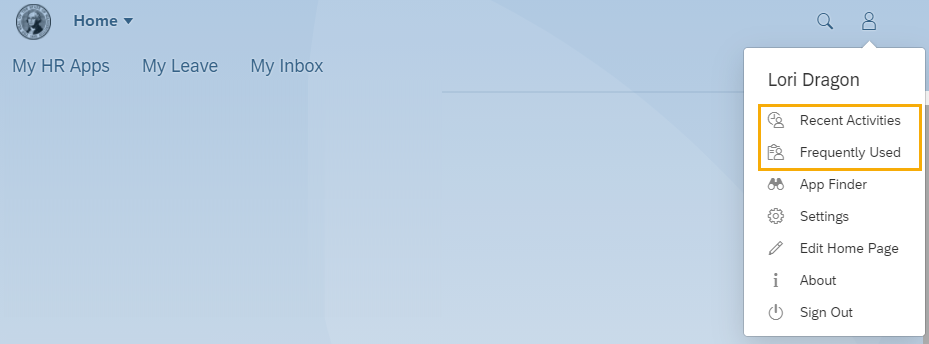
Натисніть «Діяльність користувача» та змініть параметр «Відстежувати мою останню активність і часто використовувані програми» на «Так» або «Ні». Налаштування за замовчуванням – «ТАК».
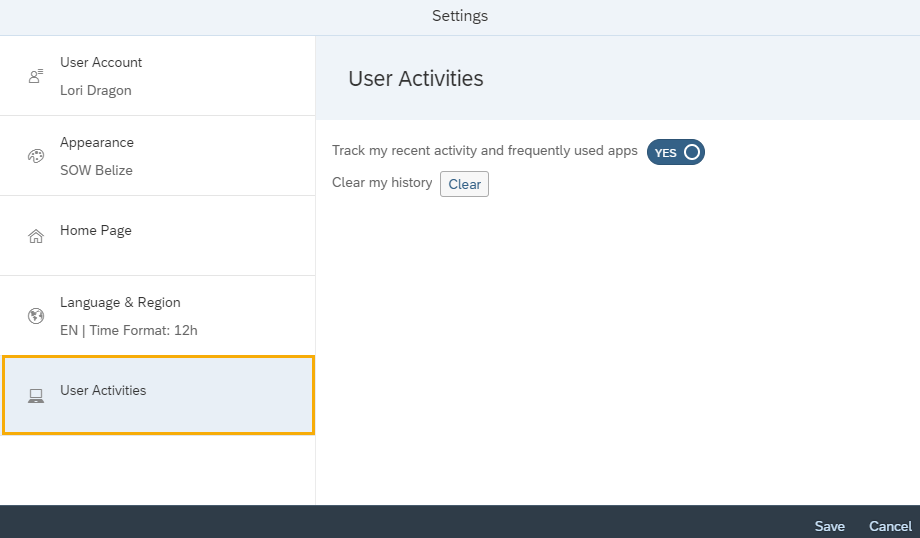
Якщо вибрано «Так», у випадаючому списку під значком профілю відображатимуться «Останні дії» та «Часто використовувані програми».
крок 3
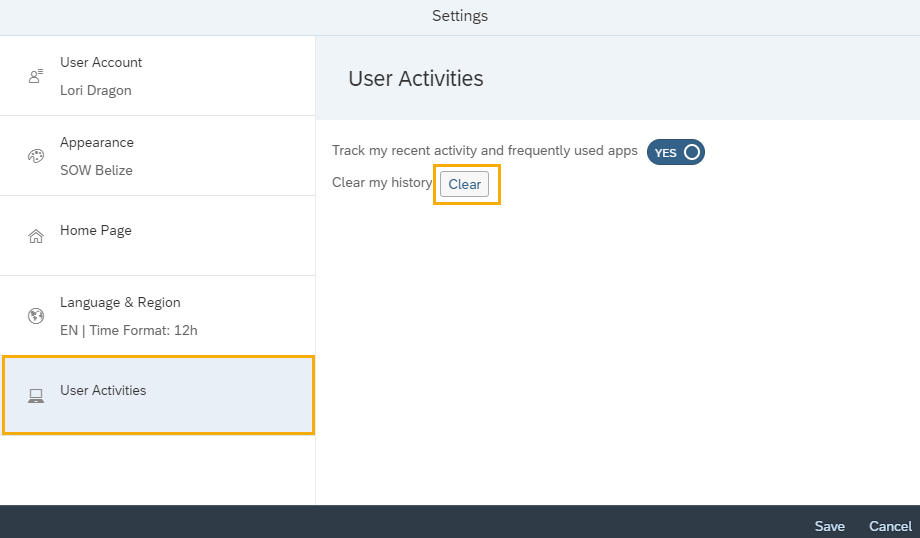
Щоб очистити список нещодавньої активності та часто використовуваних програм, натисніть кнопку «Очистити» в опції «Очистити мою історію» на вкладці «Активність користувача» – цю дію не можна скасувати.
крок 4
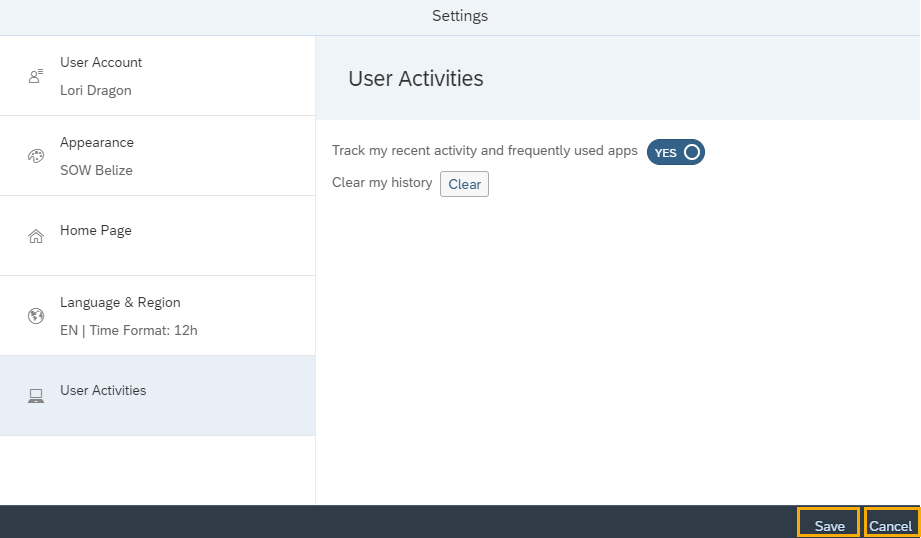
Натисніть кнопку «Зберегти», щоб застосувати зміни до налаштувань «Діяльність користувачів», або «Скасувати». Примітка: Після натискання кнопки «Очистити» скасувати зміни до опції «Очистити мою історію» неможливо.
Пошук програм
MyPortal – пошук додатків
Використайте цю процедуру для пошуку плиток застосування.
крок 1
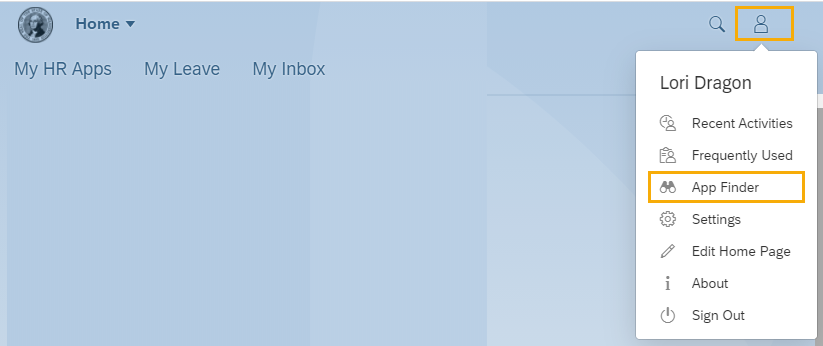
Натисніть значок профілю та виберіть «Пошук програм» у випадаючому списку.
крок 2
Введіть пошуковий термін програми в поле «Пошук у каталозі» та натисніть Enter на клавіатурі. Відповідні програми будуть відображені в результатах пошуку програм.
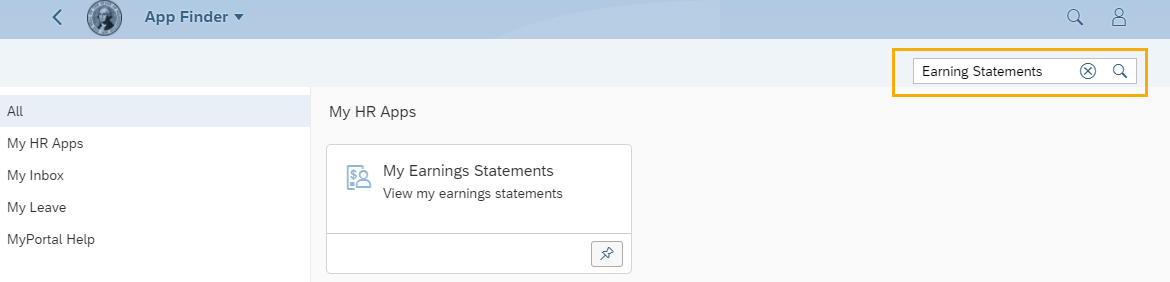
Використовуйте кнопку закріплення, щоб закріпити програму на головній сторінці.