


내 설정 및 앱 찾기
홈 페이지
홈 페이지
이 절차를 사용하여 홈페이지 설정을 관리하세요.
1단계
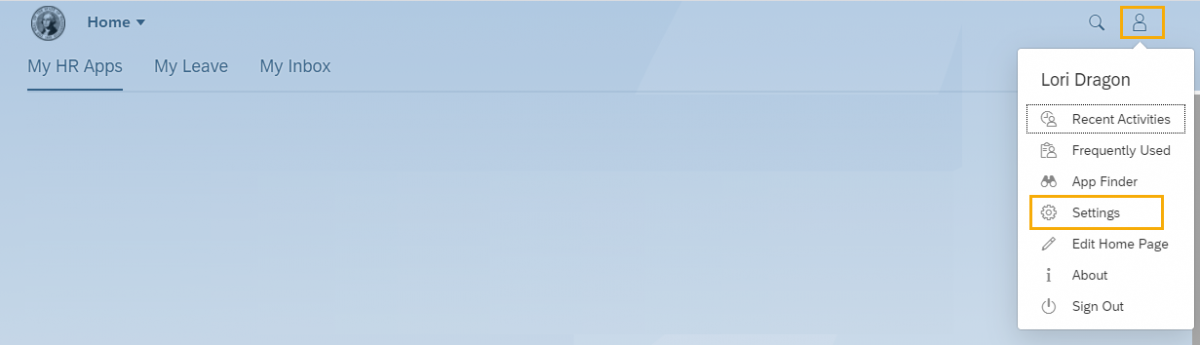
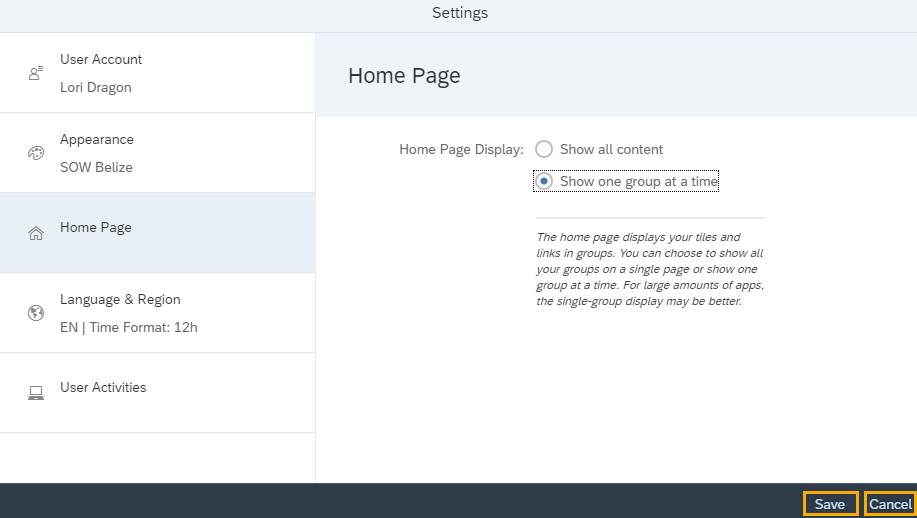
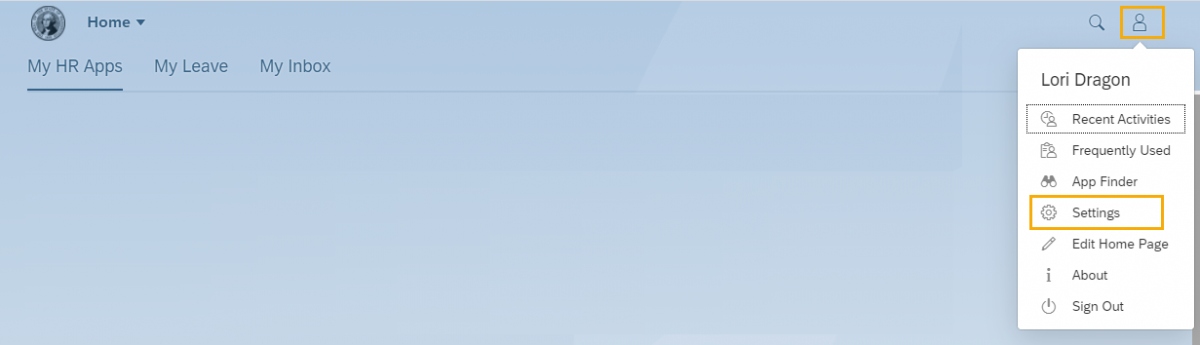
프로필 아이콘을 클릭하고 드롭다운에서 설정을 선택합니다.
2단계
홈페이지를 클릭하여 MyPortal 홈페이지에 링크와 타일을 표시하는 방법을 선택하세요.
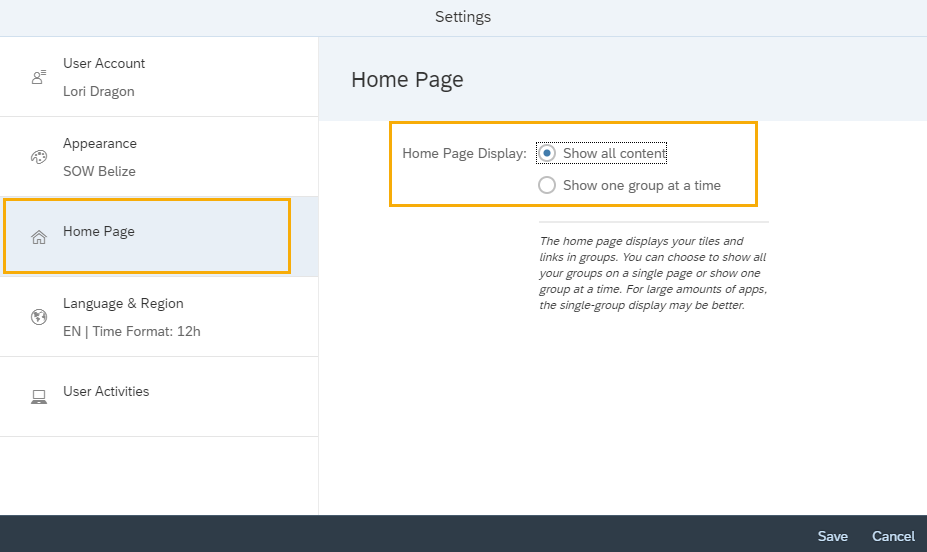
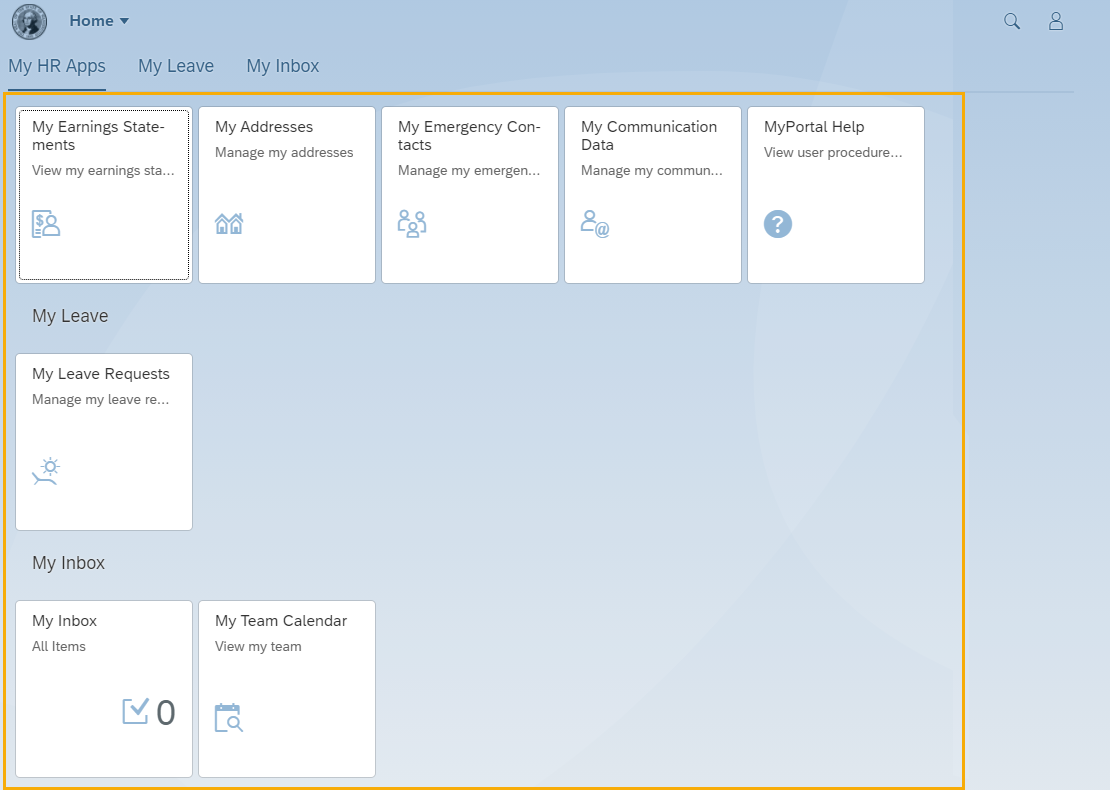
모든 콘텐츠 표시를 선택하면 홈페이지에 모든 링크와 타일이 함께 표시됩니다.
한 번에 한 그룹씩 표시하면 각 그룹의 링크와 타일이 표시됩니다. 그룹 탭을 클릭하면 그룹 내용을 볼 수 있습니다.
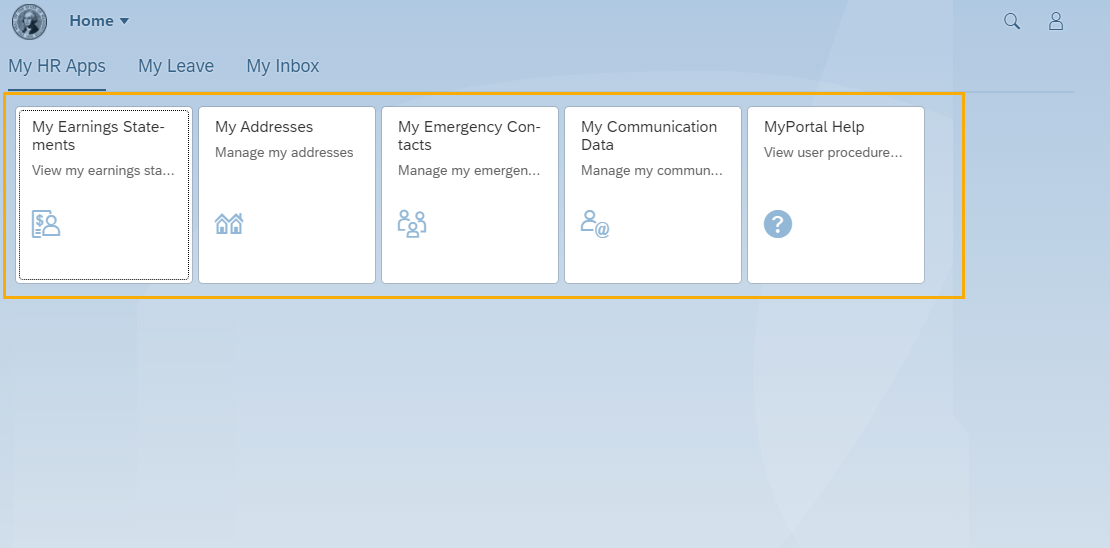
MyPortal에는 현재 'MyHR 앱'이라는 그룹이 하나 있습니다. 사용자는 자신만의 그룹을 만들고 해당 그룹 내에서 링크와 타일을 정리할 수 있습니다. 그룹 생성에 대한 자세한 내용은 MyPortal - 홈 페이지 편집을 참조하세요.
3단계
'저장'을 클릭하여 홈페이지 설정 변경 사항을 적용하거나 '취소'를 클릭하세요. 홈페이지로 돌아갑니다.
홈페이지 편집
홈페이지 편집
이 절차를 사용하여 홈페이지에 사용자 정의 그룹을 추가하세요.
1단계
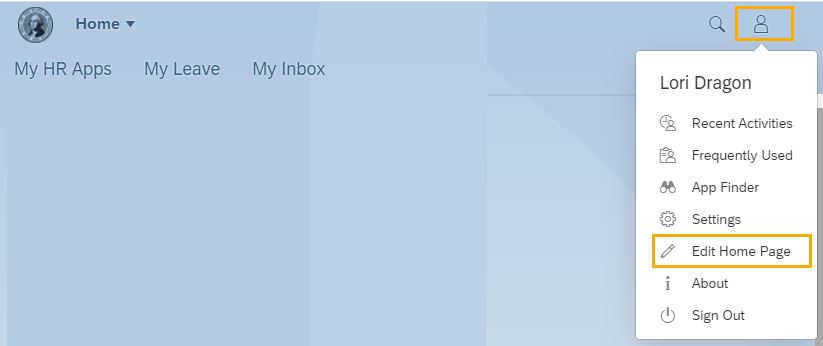
프로필 아이콘을 클릭하고 드롭다운에서 홈페이지 편집을 선택합니다.
2단계
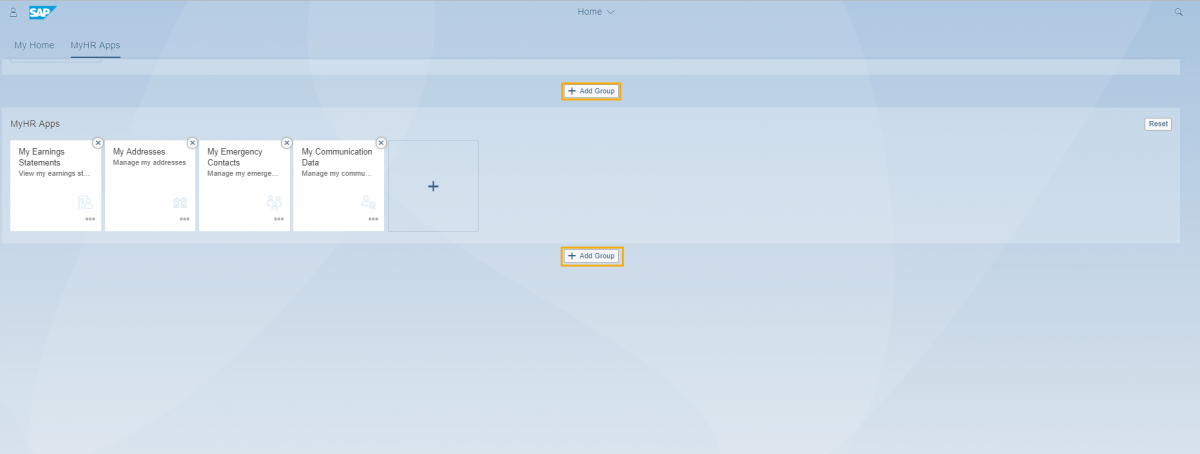
그룹 추가를 클릭하세요.
3단계
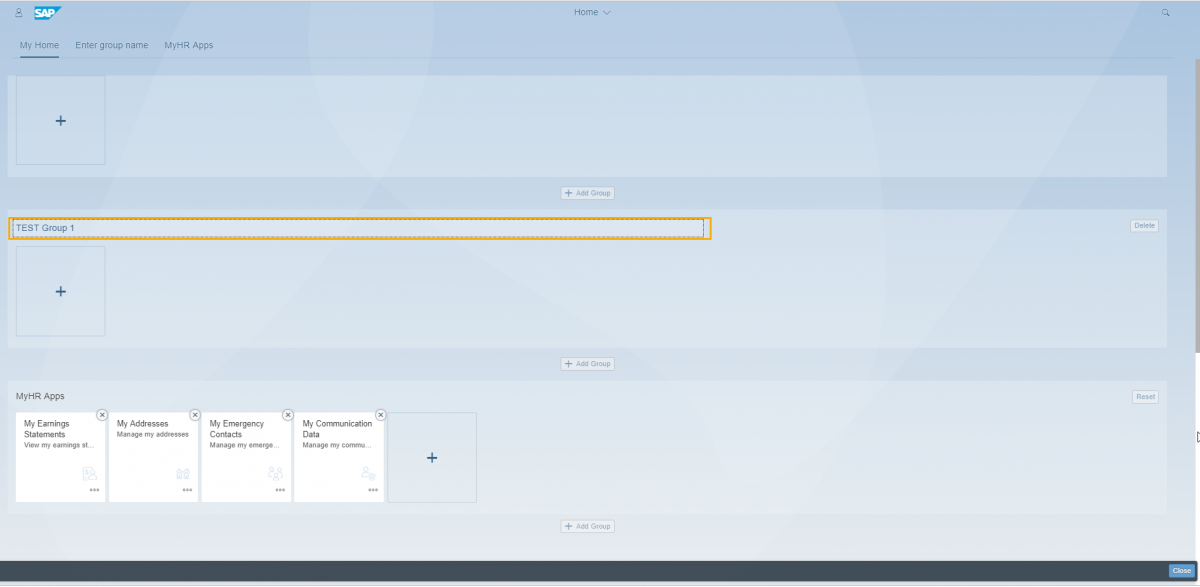
그룹 이름을 입력하세요.
4단계
새 그룹의 더하기 기호 상자로 타일을 끌어다 놓거나 새 그룹의 더하기 기호를 클릭하여 앱 찾기를 사용하여 타일을 추가합니다. 모든 타일이 추가되면 닫기를 클릭합니다.
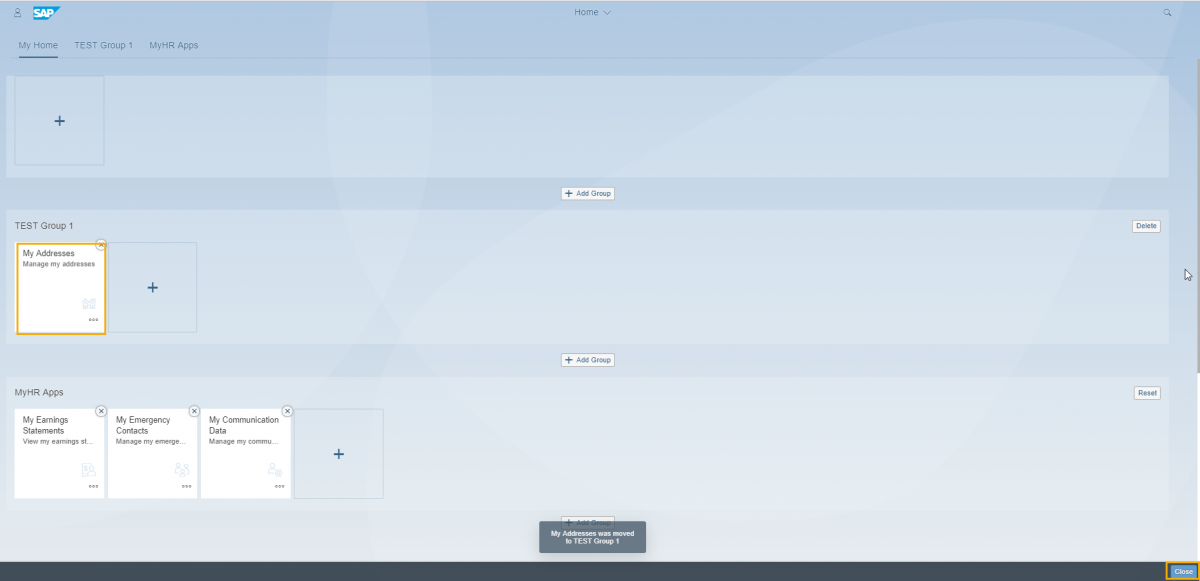
변경 사항이 저장되고 새 그룹과 타일이 표시되는 홈페이지로 돌아갑니다.
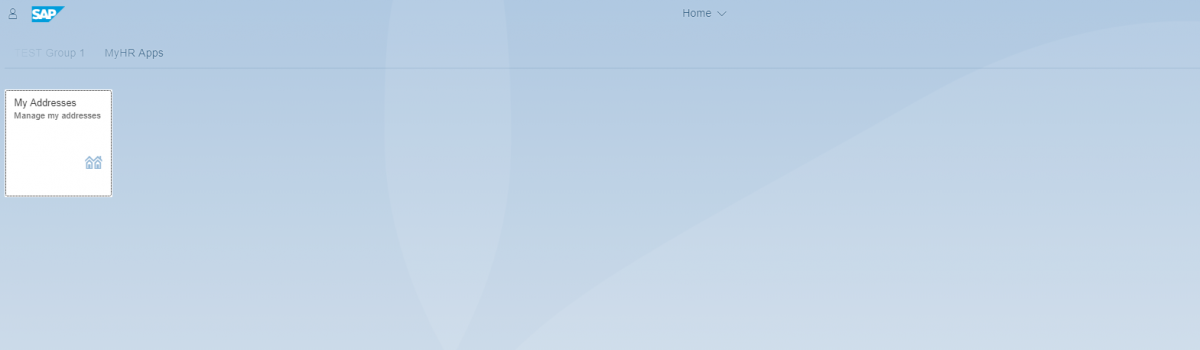
MyPortal - 설정 - 홈 페이지 사용자 절차 에 언급된 홈 페이지 레이아웃 설정에 따라 홈 페이지 레이아웃이 두 가지 다른 방식으로 표시됩니다.
모든 콘텐츠 표시를 선택하면 홈페이지에 모든 링크와 타일이 함께 표시됩니다.
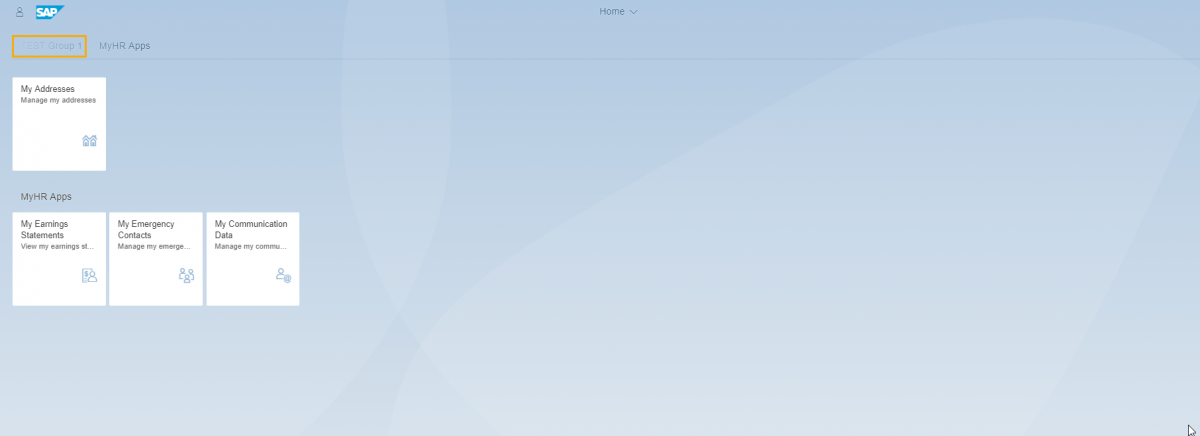
"한 번에 한 그룹 표시"를 선택하면 홈페이지에 링크와 타일이 해당 그룹으로 표시됩니다. 그룹 탭을 클릭하면 그룹 콘텐츠를 볼 수 있습니다.
5단계
타일의 제목과 부제를 변경하려면 줄임표를 클릭하고 타일 정보 편집을 선택하세요.

타일의 새로운 제목 및/또는 부제를 입력하고 확인을 클릭합니다.
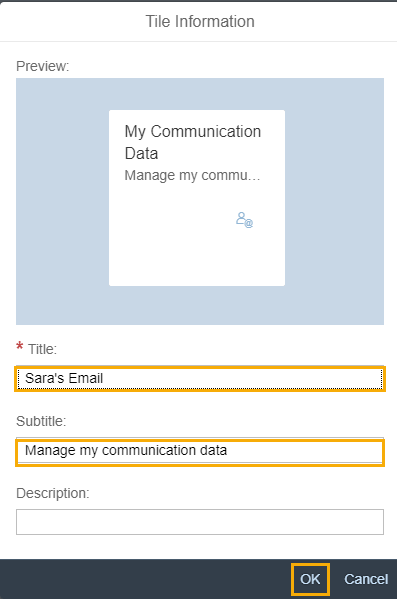
타일의 새로운 제목과 부제가 MyPortal 홈페이지에 표시됩니다.

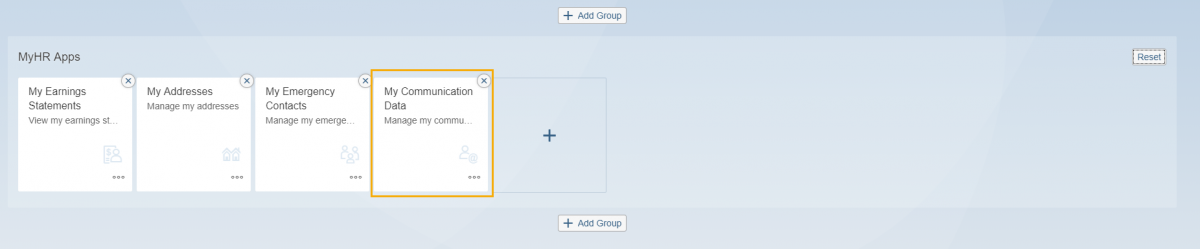
그룹 내 타일에 적용한 변경 사항은 재설정 버튼을 클릭하여 재설정할 수 있습니다. 아래 예시에서는 기본 '내 커뮤니케이션 데이터' 타일의 이름이 "Sara의 이메일"로 변경되었습니다.
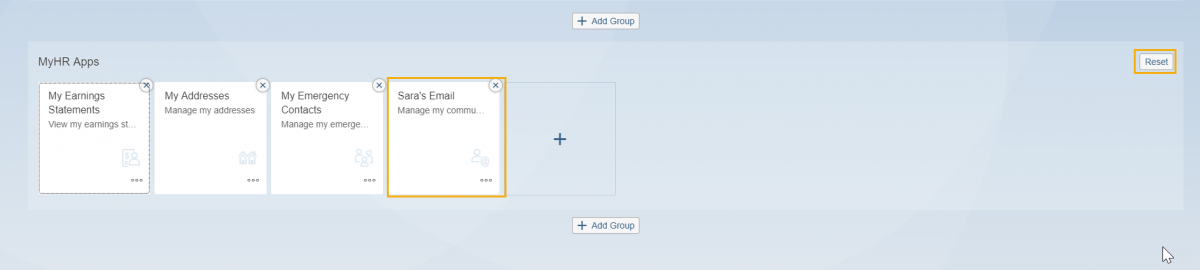
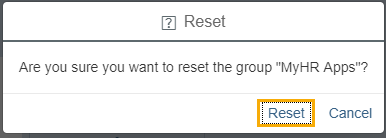
그룹을 재설정할지 묻는 확인 상자에서 재설정을 다시 클릭합니다.
타일은 기본값으로 돌아갑니다.
외관
외관
이 절차를 사용하여 모양 설정을 관리하세요.
1단계
프로필 아이콘을 클릭하고 설정을 클릭하세요.
2단계
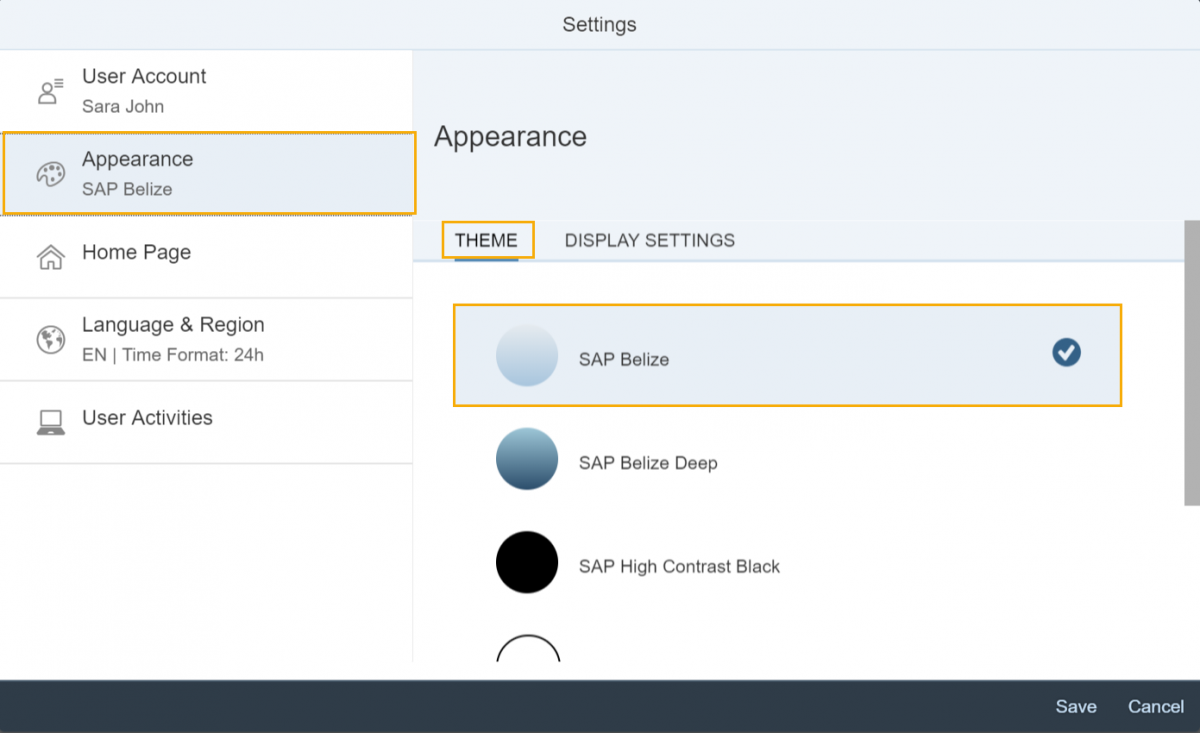
모양을 클릭하고 테마를 선택하세요(기본 설정). 새 디스플레이 테마를 선택하세요.
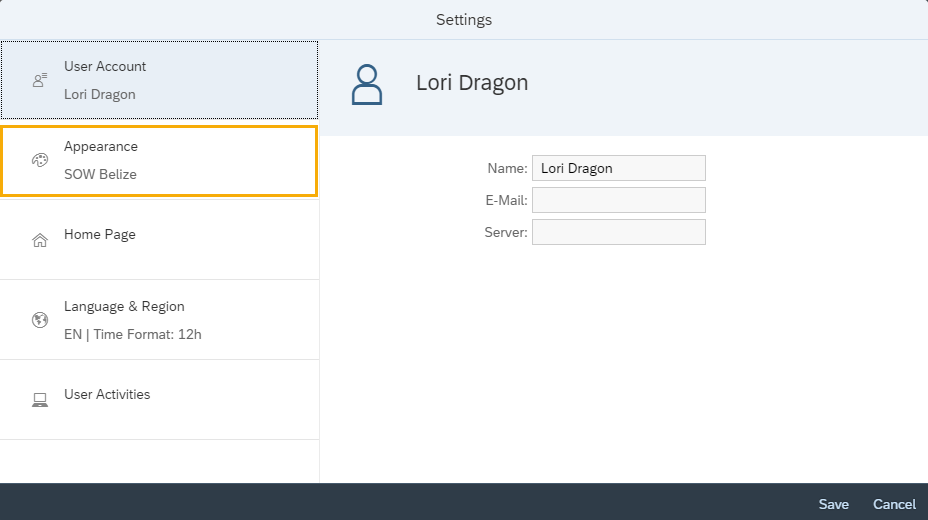
기본 테마는 SAP Belize입니다.
이 시스템을 사용하면 사용자가 모양과 느낌을 사용자 지정할 수 있으며, 접근성을 높이는 데 도움이 되는 여러 가지 고대비 테마도 제공됩니다.
저장 버튼을 클릭하면 테마 설정을 저장할 수 있습니다.
3단계
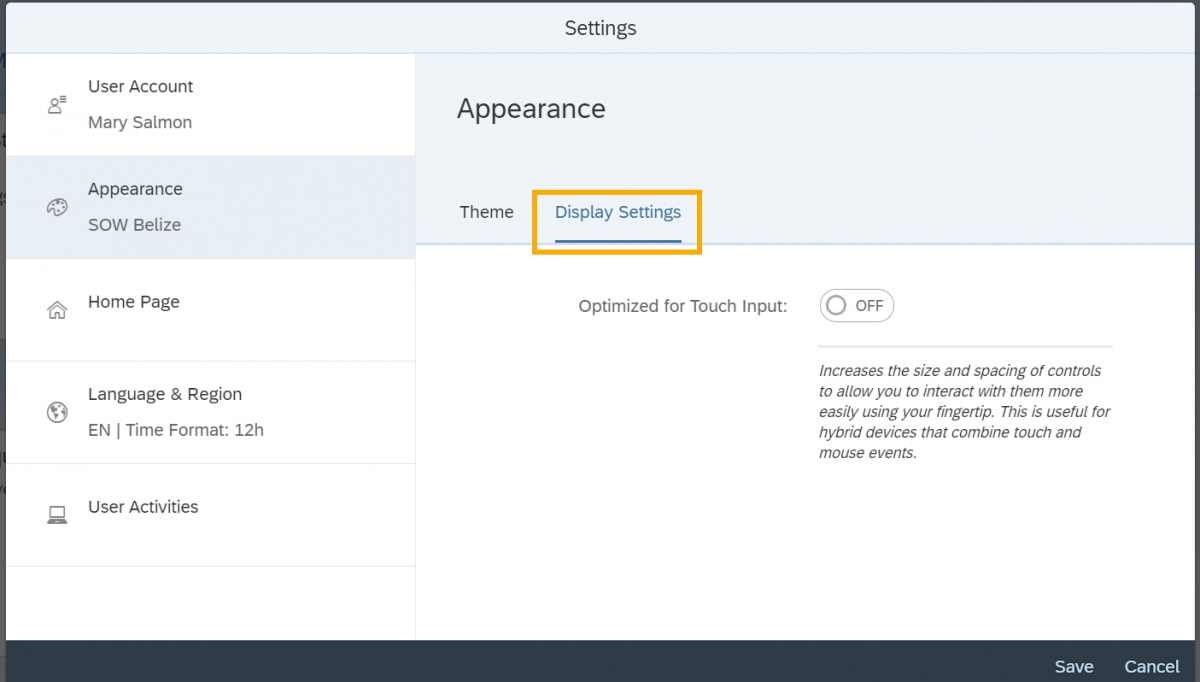
디스플레이 설정을 클릭하여 터치 입력에 대한 최적화를 켜거나 끕니다.
4단계
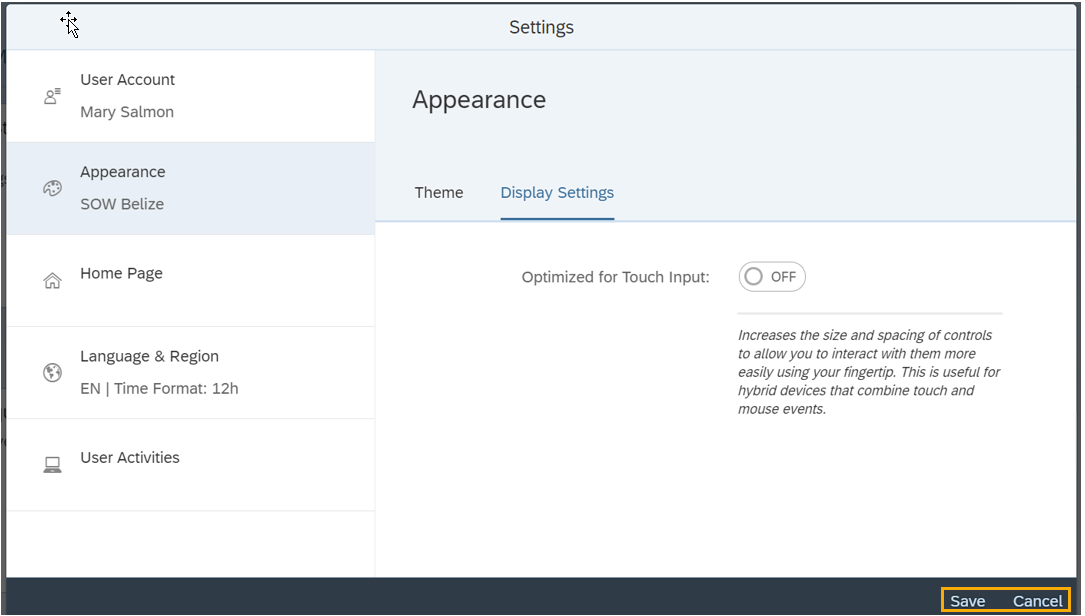
모양 설정을 적용하려면 '저장'을 클릭하고, 그렇지 않으면 '취소'를 클릭하세요. 홈페이지로 돌아갑니다.
언어 및 지역
언어 및 지역
다음 절차에 따라 언어 및 지역 설정을 확인하세요.
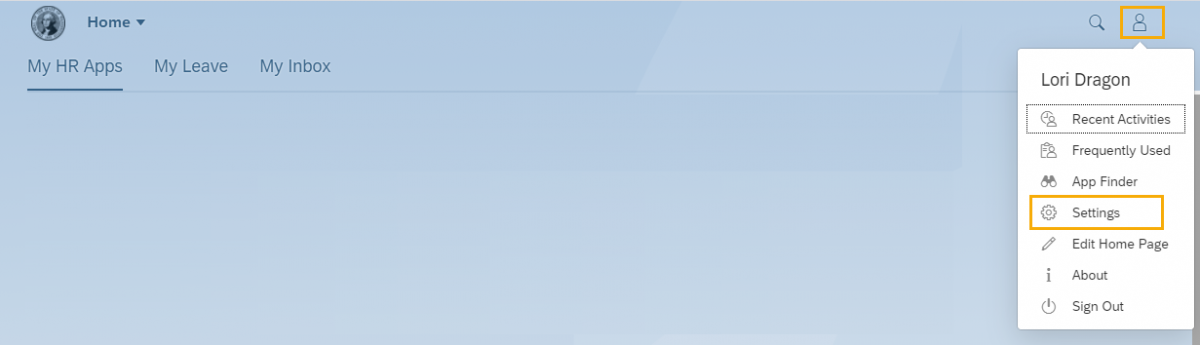
1단계
프로필 아이콘을 클릭하고 드롭다운에서 설정을 선택합니다.
2단계
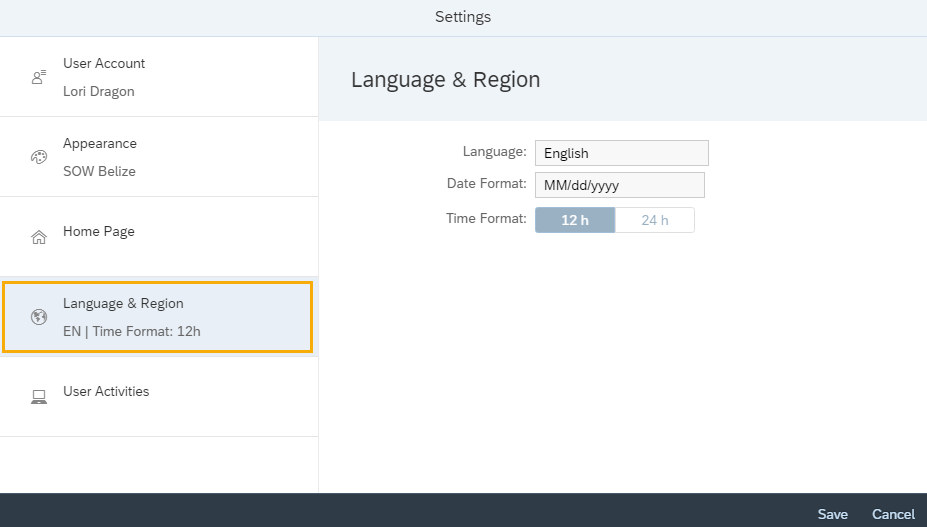
언어 및 지역을 클릭하면 기본 언어, 날짜 형식, 시간 형식을 볼 수 있습니다.
3단계
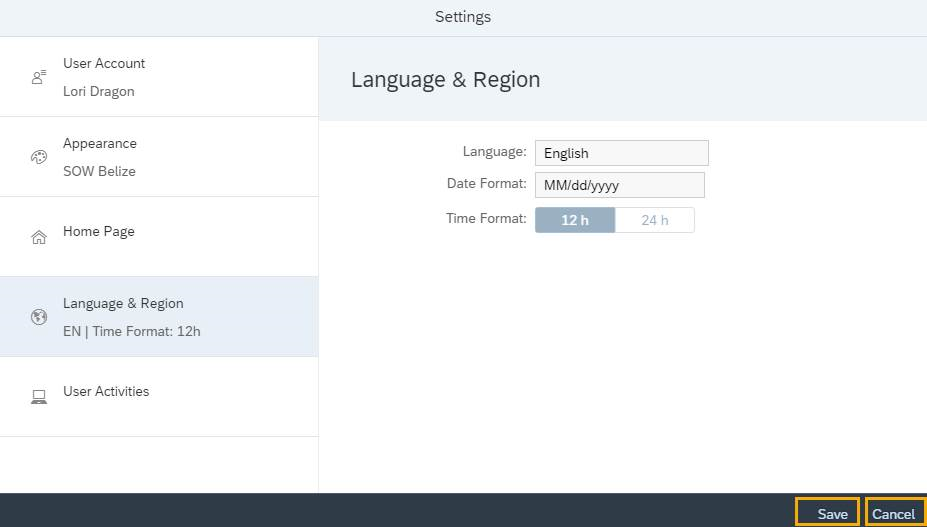
설정을 종료하고 홈페이지로 돌아가려면 '저장' 또는 '취소'를 클릭하세요. 참고: 언어 및 지역 설정은 업데이트할 수 없습니다. '저장' 옵션을 선택하면 다른 설정 옵션의 변경 사항만 저장됩니다.
사용자 계정
사용자 계정
이 절차를 사용하여 사용자 계정 설정을 관리하세요.
1단계
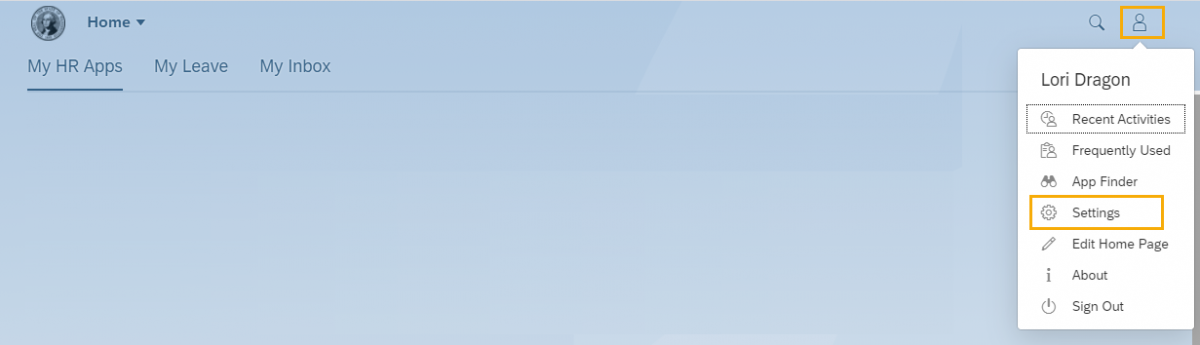
프로필 아이콘을 클릭하고 드롭다운에서 설정을 선택합니다.
2단계
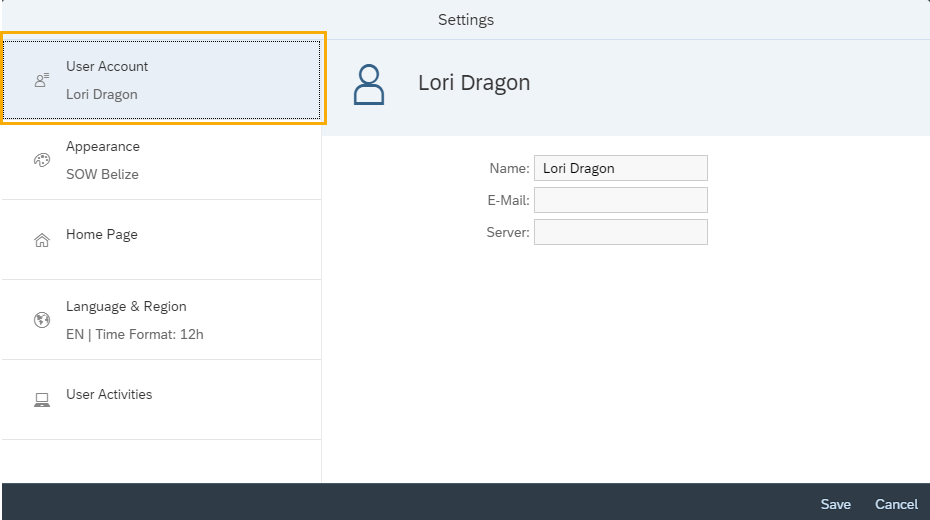
사용자 계정을 클릭하면 이름, 이메일, 서버가 표시됩니다.
3단계
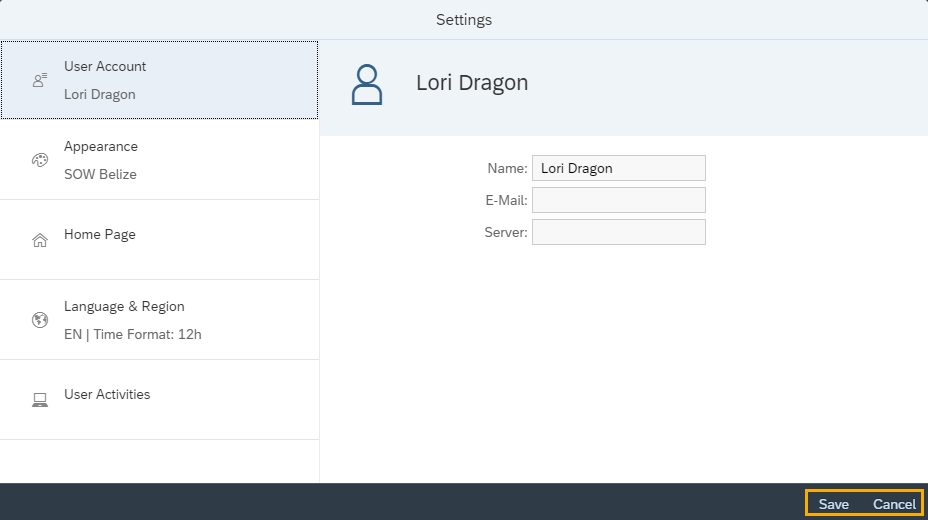
설정을 종료하고 홈페이지로 돌아가려면 '저장' 또는 '취소'를 클릭하세요.
사용자 계정 설정은 업데이트할 수 없습니다. '저장' 옵션을 선택하면 다른 설정 옵션의 변경 사항만 저장됩니다.
단일 로그인 기관의 경우 이메일은 비어 있습니다.
사용자 활동
사용자 활동
이 절차를 사용하여 사용자 활동 설정을 관리하세요.
1단계
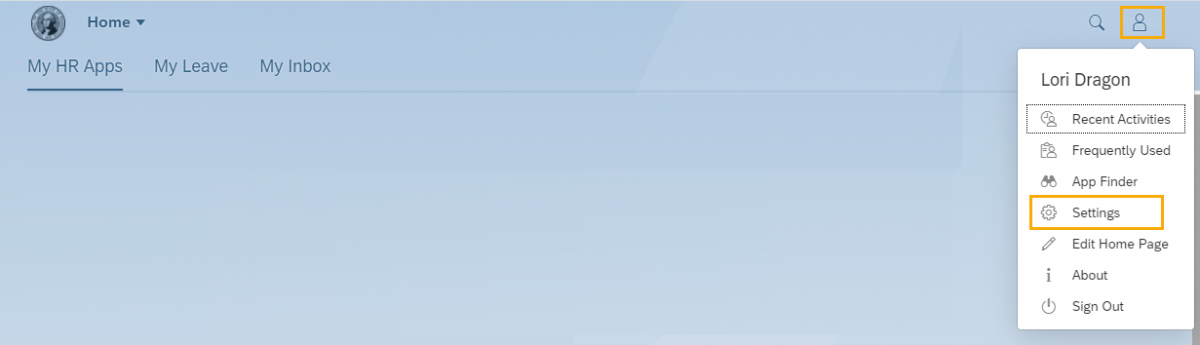
프로필 아이콘을 클릭하고 드롭다운에서 설정을 선택합니다.
2단계
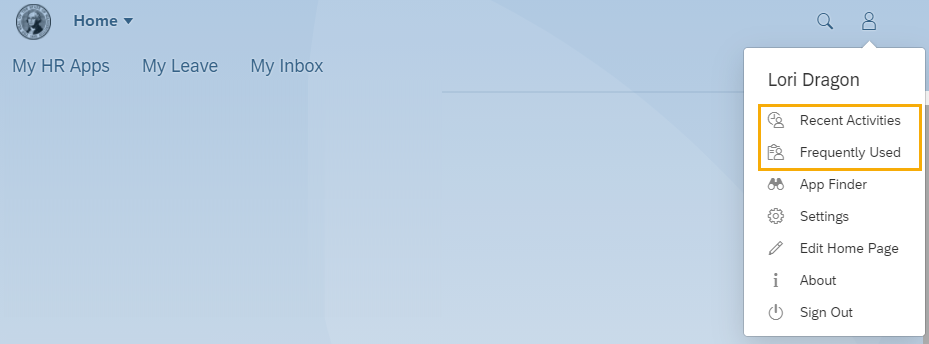
사용자 활동을 클릭하고 "최근 활동 및 자주 사용하는 앱 추적"을 예 또는 아니요로 변경하세요. 기본 설정은 예입니다.
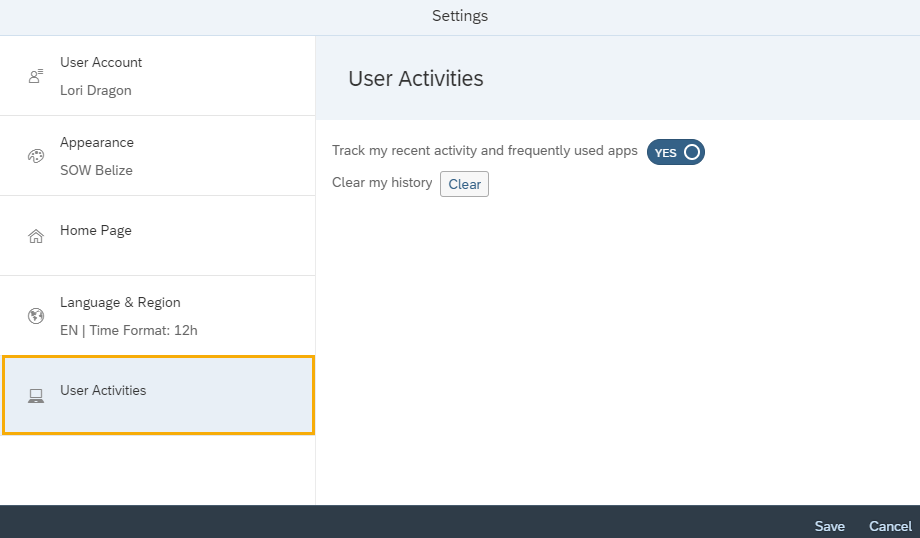
예를 선택하면 최근 활동과 자주 사용하는 앱이 프로필 아이콘 아래의 드롭다운 선택 항목에 표시됩니다.
3단계
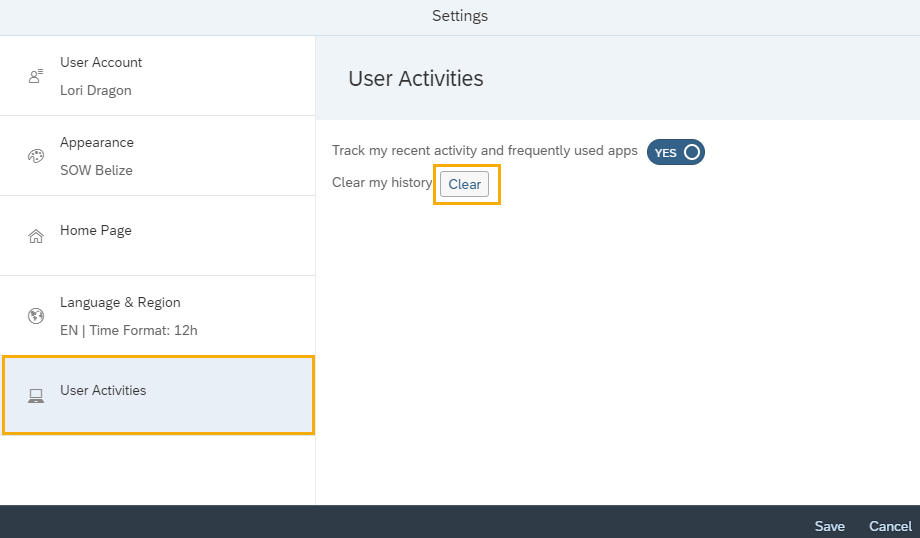
최근 활동 및 자주 사용하는 앱 목록을 지우려면 사용자 활동 탭의 "내 기록 지우기" 옵션에서 지우기 버튼을 클릭하세요. 이 작업은 실행 취소할 수 없습니다.
4단계
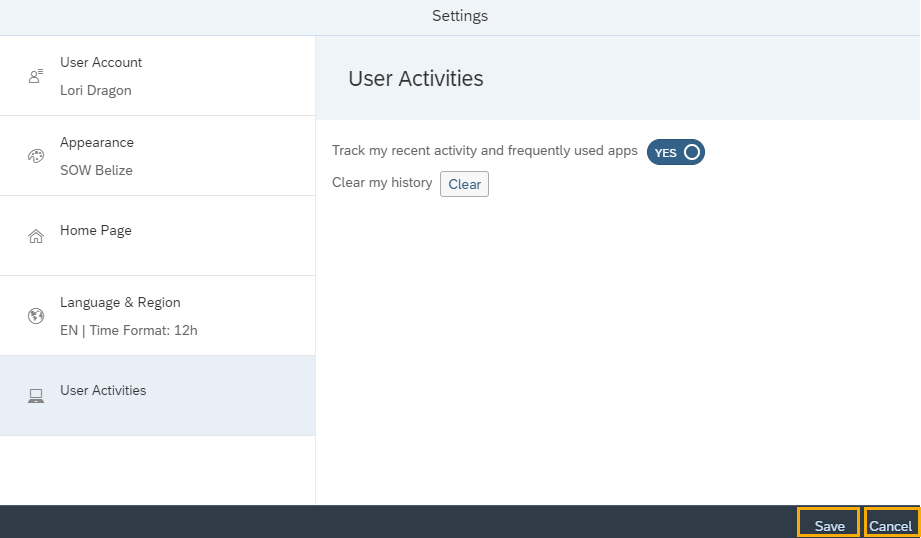
'저장'을 클릭하여 사용자 활동 설정에 변경 사항을 적용하거나 '취소'를 클릭하세요. 참고: '지우기' 버튼을 클릭하면 '내 기록 지우기' 옵션의 변경 사항을 취소할 수 없습니다.
앱 찾기
MyPortal – 앱 찾기
이 절차를 사용하여 애플리케이션 타일을 찾으세요.
1단계
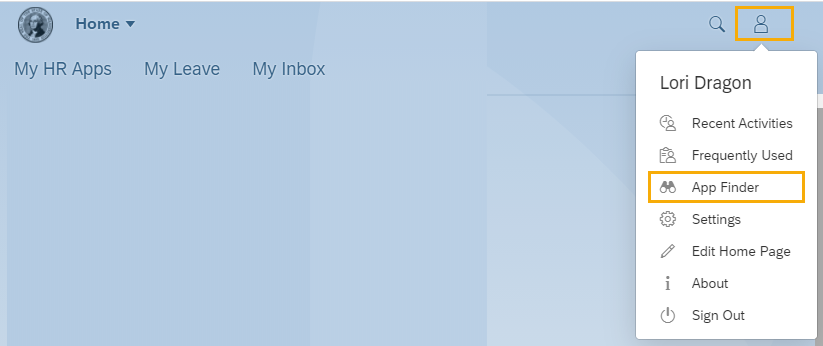
프로필 아이콘을 클릭하고 드롭다운에서 앱 찾기를 선택합니다.
2단계
"카탈로그에서 검색" 상자에 애플리케이션 검색어를 입력하고 키보드의 Enter 키를 누르세요. 관련 애플리케이션이 앱 찾기 결과에 표시됩니다.
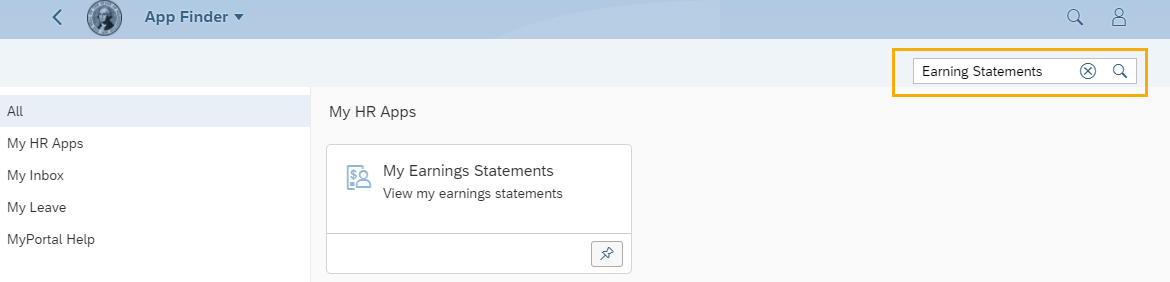
고정 버튼을 사용하여 앱을 홈페이지에 고정하세요.